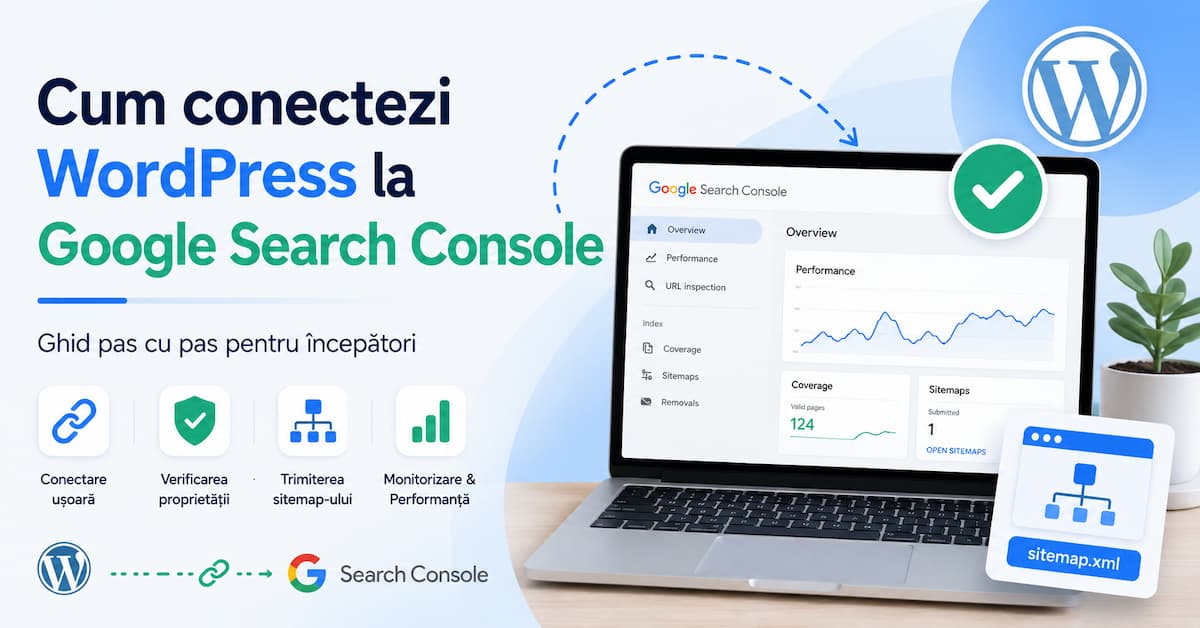
Dacă vrei să înțelegi cum apare site-ul tău în Google, primul pas este să conectezi WordPress la Google Search Console. Acest serviciu gratuit oferit de Google te ajută să monitorizezi indexarea paginilor, să identifici erori și să vezi ce căutări aduc vizitatori pe site.
În acest ghid vei afla cum conectezi WordPress la Google Search Console, cum faci verificarea proprietății și cum trimiți un sitemap WordPress pentru o indexare Google mai eficientă.
Pe scurt
Pentru a conecta un site WordPress, trebuie să adaugi proprietatea în Search Console, să verifici că deții domeniul și să trimiți sitemap-ul site-ului. Întregul proces durează doar câteva minute și îți oferă acces la informații importante despre indexare, performanță și eventualele probleme identificate de Google.
Cuprins
De ce să conectezi WordPress la Google Search Console?
Acest instrument gratuit oferit de Google te ajută să monitorizezi indexarea paginilor, să identifici erori și să înțelegi cum apare site-ul tău în rezultatele căutării.
După conectare, poți:
- verifica dacă paginile sunt indexate în Google;
- identifica erori de indexare;
- trimite sitemap-ul site-ului;
- monitoriza performanța în rezultatele căutării;
- vedea cuvintele cheie pentru care apare site-ul;
- primi notificări despre probleme tehnice.
Fără Google Search, este mult mai dificil să înțelegi modul în care Google vede și analizează site-ul tău.
Ce ai nevoie înainte să începi?
Procesul de conectare este simplu și durează doar câteva minute.
Înainte să începi, asigură-te că ai:
- un cont Google activ;
- un site WordPress funcțional;
- acces la administrarea WordPress;
- acces la contul de hosting sau la serviciul DNS (dacă alegi verificarea prin DNS).
Ce tip de proprietate să alegi?
În timpul configurării proprietății, Google îți va oferi două opțiuni: Domain și URL Prefix. Alegerea depinde de nivelul de acces pe care îl ai la domeniu și de modul în care dorești să monitorizezi site-ul.
Proprietate Domain
Proprietatea de tip Domain monitorizează întregul domeniu.
Aceasta include automat:
- versiunea cu www;
- versiunea fără www;
- HTTP și HTTPS;
- eventualele subdomenii.
Exemplu: exemplu.ro
Google recomandă această metodă deoarece oferă cea mai completă imagine asupra site-ului.
Proprietate URL Prefix
Proprietatea URL Prefix monitorizează doar adresa introdusă. Exemplu: https://www.exemplu.ro
Dacă site-ul poate fi accesat și prin alte variante, acestea trebuie adăugate separat.
Ce recomand pentru majoritatea site-urilor WordPress
Dacă ai acces la DNS-ul domeniului, proprietatea Domain este cea mai bună alegere. Dacă nu ai acces la DNS sau preferi o metodă mai simplă, poți folosi proprietatea URL Prefix și verificarea prin meta tag HTML.
Ambele variante funcționează corect și permit monitorizarea indexării și performanței site-ului.
Dacă Google Search Console indică că un URL returnează o eroare 404, rezolvă problema din WordPress, apoi solicită reindexarea paginii. Găsești pașii recomandați în ghidul cum repari eroarea 404 în WordPress.
Cum conectezi WordPress la Google Search Console
Pasul 1: Accesează platforma Search Console
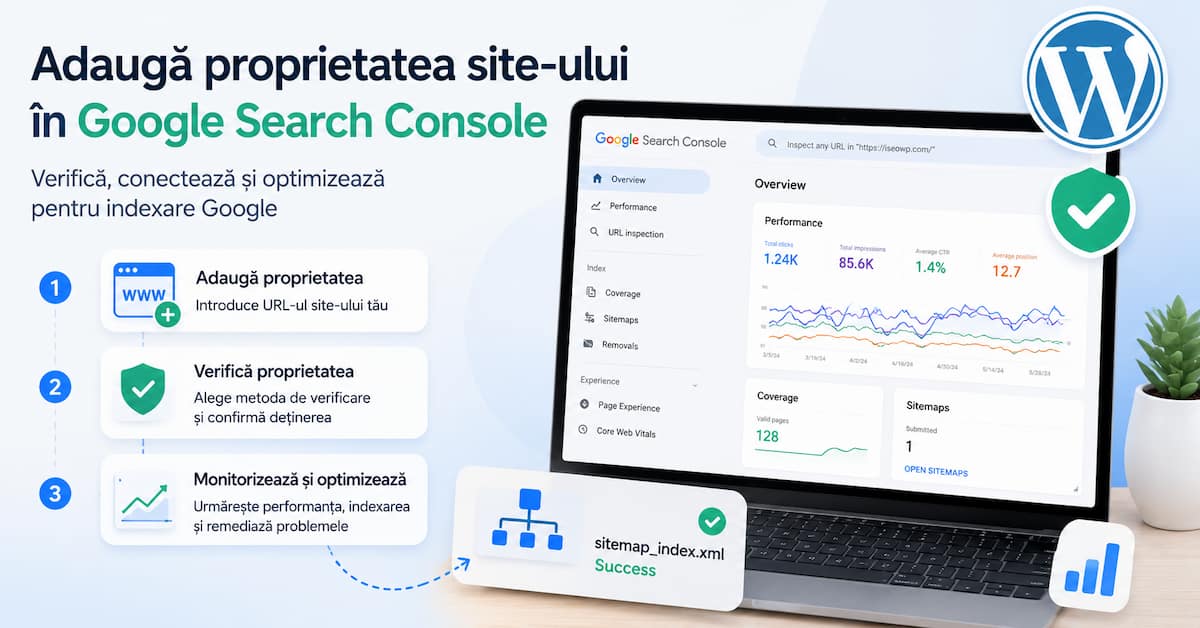
Intră în Google Search Console și autentifică-te cu contul Google pe care dorești să îl folosești pentru administrarea site-ului. După autentificare, apasă pe butonul „Adăugați o proprietate”.
Pasul 2: Adaugă proprietatea site-ului
Google îți va afișa cele două opțiuni:
- Domain;
- URL Prefix.
Alege varianta potrivită și introdu adresa site-ului.
După completare, apasă pe Continuare.
Pasul 3: Verifică proprietatea
Pentru a demonstra că deții site-ul, Google solicită o metodă de verificare.
Poți utiliza:
- înregistrare DNS;
- fișier HTML;
- meta tag HTML;
- Google Analytics (în anumite situații);
- Google Tag Manager.
În continuare vei vedea cele mai utilizate metode.
Verificare proprietate Search Console prin meta tag HTML
Aceasta este una dintre cele mai simple metode pentru utilizatorii WordPress.
Copiază meta tag-ul oferit de Google
În fereastra de verificare selectează opțiunea:
HTML tag
Google va genera un cod asemănător cu:
<meta name="google-site-verification" content="xxxxxxxxxxxxxxxx" />Copiază codul generat.
Adaugă codul în secțiunea HEAD
Poți adăuga codul:
- prin tema WordPress;
- printr-un plugin dedicat;
- prin funcția de inserare cod oferită de unele pluginuri SEO.
După salvare, revino în Search Console și apasă pe Verificați.
Dacă totul este configurat corect, Google va confirma verificarea proprietății.
Verificare proprietate Search Console prin DNS
Această metodă este recomandată atunci când alegi proprietatea de tip Domain.
Copiază înregistrarea TXT
Google va genera o înregistrare TXT pe care trebuie să o adaugi în zona DNS a domeniului.
Exemplu: google-site-verification=xxxxxxxxxxxxxxxx
Adaugă înregistrarea în DNS
În funcție de furnizor, poți face acest lucru din:
- cPanel;
- Cloudflare;
- panoul furnizorului domeniului;
- serviciul de hosting.
După salvare, propagarea poate dura câteva minute sau câteva ore.
Ulterior, revino în Google Search Console și apasă pe Verificați.
Cum conectezi Rank Math la Google Search Console
Dacă folosești pluginul Rank Math, poți conecta serviciile Google direct din WordPress.
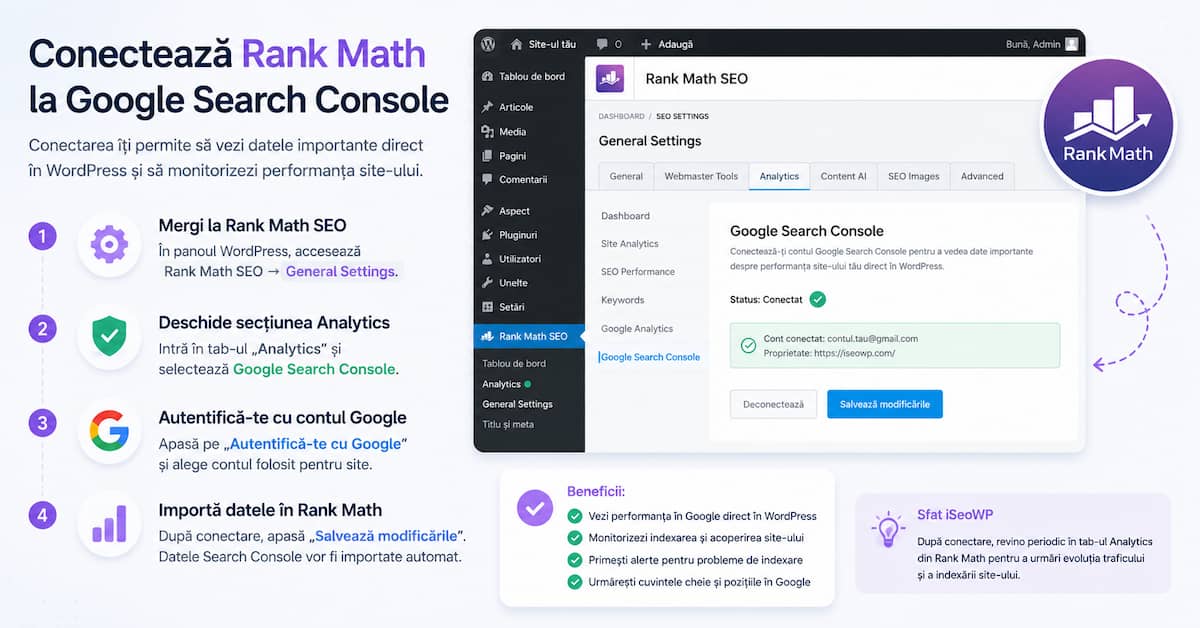
Activează modulul Analytics
Din meniul Rank Math accesează:
Rank Math → Dashboard și verifică dacă modulul Analytics este activ.
Conectează contul Google
Accesează: Rank Math → General Settings → Analytics
Apasă pe Connect Google Services și autentifică-te cu același cont utilizat în Google Search Console.
Selectează proprietatea corectă
După autorizare, Rank Math va afișa lista proprietăților disponibile.
Selectează site-ul dorit și salvează modificările. Această integrare nu înlocuiește Google Search Console, dar îți permite să vezi anumite date direct în WordPress.
Cum trimiți sitemap-ul WordPress?
După verificarea proprietății, următorul pas este trimiterea sitemap-ului.
Un sitemap WordPress ajută Google să descopere și să înțeleagă mai ușor structura site-ului.
Cum găsești sitemap-ul
Dacă folosești Rank Math, sitemap-ul este disponibil de regulă la:
https://domeniul-tau.ro/sitemap_index.xmlVerifică în browser dacă fișierul se deschide corect.
Cum adaugi sitemap-ul în Search Console
În meniul din stânga accesează:
Indexare → Sitemapuri
Introdu: sitemap_index.xml și apasă pe Trimiteți.
Google va începe procesarea sitemap-ului și va utiliza informațiile pentru indexare Google.
Cum verifici dacă conexiunea funcționează corect?
După ce ai finalizat verificarea proprietății și ai trimis sitemap-ul, este recomandat să verifici dacă totul funcționează corect. Poți face acest lucru în câteva minute.
Verifică statusul proprietății
În Google Search Console, proprietatea trebuie să apară în lista site-urilor asociate contului tău Google.
Dacă vezi tabloul de bord și meniurile disponibile, verificarea a fost realizată cu succes.
Verifică sitemap-ul trimis
Accesează secțiunea: Indexare → Sitemapuri
Sitemap-ul trimis ar trebui să aibă statusul: Succes
Dacă apare o eroare, verifică dacă adresa sitemap este corectă și dacă fișierul poate fi accesat din browser.
Verifică o pagină folosind Inspectare URL
Introdu adresa unei pagini în bara de căutare din partea superioară a Google Search Console.
Instrumentul Inspectare URL îți va arăta:
- dacă pagina este indexată;
- data ultimei accesări de către Google;
- eventuale probleme de indexare;
- informații despre sitemap.
Aceasta este una dintre cele mai utile funcții disponibile în Google Search Console.
Observație practică
Chiar dacă proprietatea este verificată corect, datele nu apar imediat.
În multe cazuri, primele informații despre trafic, indexare și performanță pot apărea după 24-48 de ore.
Pentru site-urile noi, procesul poate dura mai mult.
Probleme frecvente și soluții
Eroarea „Verification failed”
Această eroare apare atunci când Google nu poate confirma proprietatea site-ului.
Verifică următoarele:
- meta tag-ul este încă prezent în codul paginii;
- înregistrarea DNS este configurată corect;
- modificările DNS au avut timp să se propage;
- ai selectat metoda de verificare potrivită.
Dacă ai folosit DNS, este posibil să fie nevoie să aștepți câteva ore înainte de a încerca din nou.
Proprietatea nu apare în Rank Math
Dacă ai conectat contul Google, dar proprietatea nu este afișată în Rank Math:
- verifică dacă folosești același cont Google;
- reconectează serviciile Google;
- actualizează pluginul la ultima versiune;
- golește cache-ul WordPress.
În cele mai multe cazuri, reconectarea contului rezolvă problema.
Nu apar date în Google Search Console
Acesta este un comportament normal pentru site-urile noi.
Google are nevoie de timp pentru:
- descoperirea paginilor;
- procesarea sitemap-ului;
- colectarea datelor;
- afișarea rapoartelor.
Lipsa datelor în primele zile nu indică neapărat o problemă.
Sitemap-ul nu este acceptat
Dacă Google afișează o eroare pentru sitemap:
- verifică adresa introdusă;
- verifică dacă sitemap-ul este accesibil public;
- verifică dacă pluginul SEO generează sitemap-ul corect;
- încearcă retrimiterea după câteva minute.
De asemenea, asigură-te că nu ai blocat accesul motoarelor de căutare din setările WordPress.
Întrebări frecvente
Cât durează până apar datele în Google Search Console?
În general, primele informații apar în 24-48 de ore după verificarea proprietății. Pentru site-urile noi poate dura mai mult până când Google colectează suficiente date.
Pot conecta mai multe site-uri la același cont Google Search Console?
Da. Un singur cont Google poate administra mai multe proprietăți și mai multe site-uri.
Pot folosi Search Console fără Rank Math?
Da. Rank Math este doar un plugin SEO pentru WordPress. Poți utiliza Search Console și monitoriza indexarea site-ului fără să instalezi acest plugin.
Trebuie să verific proprietatea din nou dacă schimb tema WordPress?
Depinde de metoda utilizată. Dacă ai folosit meta tag-ul și acesta a fost adăugat prin temă, este posibil să fie nevoie să îl reintroduci. Dacă ai folosit verificarea DNS, nu trebuie să refaci procesul.
Este obligatoriu să trimit sitemap-ul după conectare?
Nu este obligatoriu, dar este recomandat. Un sitemap WordPress ajută Google să descopere mai rapid paginile și să înțeleagă structura site-ului.
Concluzie
Dacă te întrebi cum conectezi WordPress la Google Search Console, procesul este mai simplu decât pare și poate fi finalizat în doar câteva minute.
Prin verificarea proprietății, trimiterea unui sitemap WordPress și monitorizarea procesului de indexare, vei avea acces la informații utile despre modul în care Google descoperă și afișează conținutul site-ului tău.
Verifică periodic rapoartele disponibile în Search Console și rezolvă eventualele probleme de indexare pentru a menține site-ul sănătos și ușor de găsit în rezultatele căutării.