Cum repari eroarea 404 în WordPress este una dintre cele mai frecvente întrebări atunci când anumite pagini sau articole nu mai pot fi accesate și afișează mesajul „WordPress 404 Not Found” sau „404 Not Found”, în funcție de tema și configurația site-ului.
O eroare 404 WordPress poate părea o problemă gravă, însă în majoritatea cazurilor, poate fi identificată rapid și poate fi rezolvată prin câteva verificări făcute în ordinea corectă, fără intervenții tehnice complexe.
În acest ghid vei identifica cauza erorii 404 și vei parcurge, în ordine, soluții pentru remedierea problemei. După fiecare pas, poți verifica din nou pagina afectată și continua doar dacă eroarea persistă.
🛠️ Timp estimat de rezolvare
- Durată: 10–30 minute (în majoritatea cazurilor)
- Nivel de dificultate: Începător – Intermediar
- Necesită acces la: Panoul de administrare WordPress (și, în unele cazuri, FTP sau managerul de fișiere al serviciului de hosting)
Înainte să începi: Înainte de a modifica setările WordPress, de a dezactiva pluginuri sau de a edita fișierul
.htaccess, este recomandat să faci un backup complet al site-ului. Astfel, poți reveni rapid la configurația inițială dacă o modificare nu rezolvă problema sau produce alte erori.
Pe scurt
| Dacă observi că… | Încearcă mai întâi |
|---|---|
| Toate paginile afișează adresă URL invalidă | Salvează din nou structura permalink-urilor. |
| Doar anumite pagini nu funcționează | Verifică dacă URL-ul s-a modificat sau dacă pagina mai există. |
| Problema a apărut după instalarea unui plugin | Dezactivează temporar pluginul și testează din nou. |
| Eroarea a apărut după mutarea site-ului | Verifică fișierul .htaccess și configurația permalink-urilor. |
| Nicio soluție nu funcționează | Verifică logurile serverului sau contactează firma de hosting. |
Cuprins
Ce este o eroare 404 în WordPress?
O eroare 404 în WordPress apare atunci când serverul primește solicitarea pentru o adresă URL, dar nu găsește pagina sau resursa cerută. Browserul poate afișa mesajul „404 Not Found”, chiar dacă site-ul și serverul funcționează în continuare.
Eroarea poate afecta un singur URL sau mai multe pagini ale site-ului. Pentru a o rezolva corect, trebuie să identifici cauza înainte de a modifica permalink-urile, fișierele WordPress sau configurația serverului.
De ce apare pagina 404 WordPress?
Expresia pagina 404 WordPress este folosită frecvent pentru a descrie pagina de eroare afișată atunci când o adresă URL nu mai poate fi accesată. În realitate, această pagină indică faptul că serverul nu găsește resursa solicitată și afișează răspunsul HTTP 404.
De ce apare eroarea 404 în WordPress?
Eroarea 404 în WordPress poate apărea atunci când adresa URL solicitată nu mai corespunde unei pagini disponibile sau când WordPress ori serverul nu interpretează corect regulile de rescriere.
Printre cele mai frecvente cauze se numără:
- Structura permalink-urilor s-a modificat, iar regulile de rescriere nu au fost actualizate.
- Pagina sau articolul a fost șters, mutat în coșul de gunoi sau nu mai este publicat.
- Adresa URL a fost schimbată fără configurarea unui redirect 301.
- Un plugin instalat sau actualizat recent interferează cu regulile de rescriere.
- Tema activă provoacă un conflict care afectează anumite pagini.
- Fișierul
.htaccesseste corupt, lipsește sau conține reguli incorecte. - Memoria cache din browser, pluginul de cache sau CDN-ul afișează o versiune salvată anterior.
- Configurația serverului sau a hostingului provoacă problema, mai ales după o migrare.
Important: Începe cu verificările simple, precum existența paginii și permalink-urile. Treci la
.htaccesssau la verificările de server doar dacă eroarea persistă.
Cum repari eroarea 404 în WordPress pas cu pas
Pentru a afla cum repari eroarea 404 în WordPress, urmează verificările de mai jos în ordine. Începe cu soluțiile simple și testează pagina afectată după fiecare modificare.
Pasul 1. Verifică dacă problema afectează întregul site
Verifică mai întâi dacă eroarea apare la un singur URL sau la mai multe pagini și articole. Diferența te ajută să alegi următorul pas fără să modifici inutil site-ul.
Dacă eroarea apare doar pe o singură pagină
Verifică dacă pagina sau articolul există și este publicat, dacă adresa URL este corectă și dacă permalink-ul a fost modificat. Uită-te și după un redirect configurat greșit sau după conținut șters ori mutat recent.
Dacă eroarea apare pe mai multe pagini
Dacă pagina principală funcționează, dar mai multe pagini și articole afișează o eroare 404 WordPress, problema poate fi legată de permalink-uri sau de regulile de rescriere. În acest caz, continuă cu Pasul 2 și salvează din nou structura permalink-urilor.
Pasul 2. Salvează din nou structura permalink-urilor
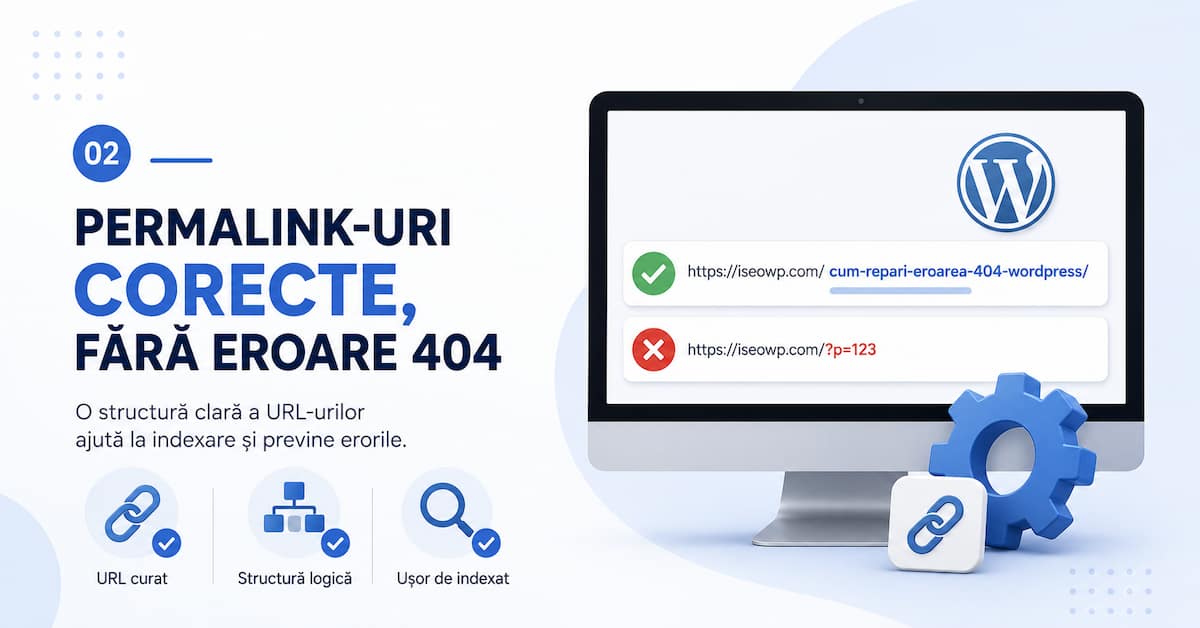
În WordPress, permalink-urile definesc structura adreselor URL ale paginilor și articolelor. Dacă regulile de rescriere nu sunt actualizate corect, paginile existente pot afișa o eroare 404 WordPress. Salvarea din nou a structurii permalink-urilor poate regenera aceste reguli și rezolva problema.
Cum salvezi din nou permalink-urile
- Autentifică-te în panoul de administrare WordPress.
- Accesează Setări → Legături permanente (Settings → Permalinks).
- Nu modifica nicio opțiune dacă structura este deja corectă.
- Apasă pe butonul Salvează modificările.
WordPress va actualiza regulile de rescriere folosite pentru adresele URL. În multe situații, acesta este primul pas care rezolvă o eroare 404 WordPress, fără să fie necesare modificări suplimentare ale site-ului.
Pasul 3. Verifică dacă pagina sau articolul există
Dacă o eroare 404 WordPress apare doar la un anumit URL, verifică dacă pagina sau articolul există. Conținutul poate fi șters, mutat în coșul de gunoi sau poate avea un status care împiedică accesul public.
Ce trebuie să verifici
În panoul de administrare WordPress, verifică dacă:
- pagina sau articolul există în listă;
- nu a fost mutat în coșul de gunoi;
- are statusul Publicat;
- nu este programat pentru o dată viitoare;
- nu este setat ca Privat sau Protejat cu parolă;
- nu aparține unui tip de conținut personalizat dezactivat de un plugin sau de temă.
Dacă pagina există și este publicată, folosește opțiunea Vizualizare pentru a deschide URL-ul. Dacă eroarea 404 apare în continuare, continuă cu pasul următor.
Pasul 4. Verifică dacă adresa URL s-a modificat
O eroare 404 poate apărea dacă adresa URL a unei pagini sau a unui articol a fost modificată, iar linkurile existente trimit în continuare către vechea adresă. Acest lucru se poate întâmpla după modificarea manuală a permalink-ului sau reorganizarea structurii site-ului. De exemplu:
URL vechi:
https://siteul-tau.ro/ghid-seo
URL nou:
https://siteul-tau.ro/ghid-seo-complet
Dacă vechea adresă este accesată și nu există o redirecționare către noul URL, serverul poate returna o eroare 404.
Cum verifici dacă URL-ul s-a schimbat
Deschide pagina în editorul WordPress și compară permalink-ul actual cu adresa URL care afișează eroarea. Verifică și linkurile din meniuri, articole sau butoane care ar putea trimite către vechiul URL.
Dacă adresa s-a modificat, continuă cu Pasul 5 pentru a verifica sau configura redirect-ul potrivit. Dacă încă nu ai reușit să afli cum repari eroarea 404 în WordPress, verifică în continuare dacă problema este cauzată de un redirect configurat incorect.
Situațiile în care apare o pagina 404 WordPress sunt frecvente după schimbarea permalink-urilor sau reorganizarea structurii unui site, mai ales dacă vechile adrese URL nu au fost redirecționate corect.
Pasul 5. Verifică dacă există redirect-uri configurate incorect
Dacă pagina există și adresa URL este corectă, următorul lucru pe care merită să îl verifici este existența unui redirect configurat incorect. Un redirect greșit poate trimite utilizatorii către o pagină inexistentă sau către o altă adresă URL decât cea dorită.
Redirect-urile pot fi configurate prin pluginuri, în fișierul .htaccess sau din panoul serviciului de hosting. Verifică regulile active și identifică redirect-urile asociate URL-ului afectat.
Ce trebuie să verifici
- adresa URL sursă este scrisă corect;
- redirect-ul trimite către o pagină existentă și relevantă;
- nu există redirect-uri duplicate sau care se suprapun;
- destinația finală nu returnează, la rândul ei, o eroare 404;
- nu există lanțuri sau bucle de redirect care împiedică accesarea paginii corecte.
Dacă URL-ul a fost mutat definitiv, configurează un redirect 301 către noua adresă sau către cea mai apropiată pagină relevantă. Dacă pagina a fost eliminată definitiv și nu există un înlocuitor potrivit, poți păstra răspunsul 404.
Important: Nu redirecționa automat toate paginile șterse către pagina principală. Un redirect trebuie să trimită către un conținut relevant pentru adresa URL inițială.
Pasul 6. Dezactivează temporar pluginurile instalate sau actualizate
Pluginurile WordPress pot modifica permalink-urile, redirect-urile sau regulile folosite de site. Dacă eroarea 404 a apărut după instalarea ori actualizarea unui plugin, începe verificarea cu acesta.
Cum verifici dacă un plugin este cauza problemei
- Dezactivează temporar ultimul plugin instalat sau actualizat.
- Golește memoria cache, dacă este necesar.
- Testează din nou pagina afectată.
- Dacă eroarea persistă, reactivează pluginul și verifică următorul plugin suspect.
Repetă verificarea pe rând pentru pluginurile care gestionează redirect-uri, permalink-uri, SEO sau memoria cache. Dacă problema dispare după dezactivarea unui plugin, ai identificat sursa probabilă a conflictului.
Sfat util: Nu dezactiva toate pluginurile simultan dacă vrei să identifici cauza exactă. Testează-le pe rând și verifică pagina după fiecare modificare.
Pasul 7. Testează dacă problema este cauzată de tema WordPress
Tema WordPress poate provoca o eroare 404 dacă influențează tipurile de conținut personalizate, șabloanele sau regulile de rescriere. Dacă problema a apărut după schimbarea ori actualizarea temei, merită să verifici dacă există un conflict.
Cum verifici dacă tema este cauza problemei
Dacă eroarea a apărut după schimbarea sau actualizarea temei:
- Accesează Aspect → Teme din panoul de administrare WordPress.
- Activează temporar o temă implicită WordPress.
- Verifică din nou pagina afectată.
Dacă eroarea dispare după schimbarea temei, problema este probabil legată de tema utilizată sau de un conflict cu unul dintre pluginurile active.
Sfat util: Dacă folosești o temă premium, verifică actualizările disponibile sau contactează dezvoltatorul înainte de a modifica fișierele temei.
Pasul 8. Regenerează fișierul .htaccess
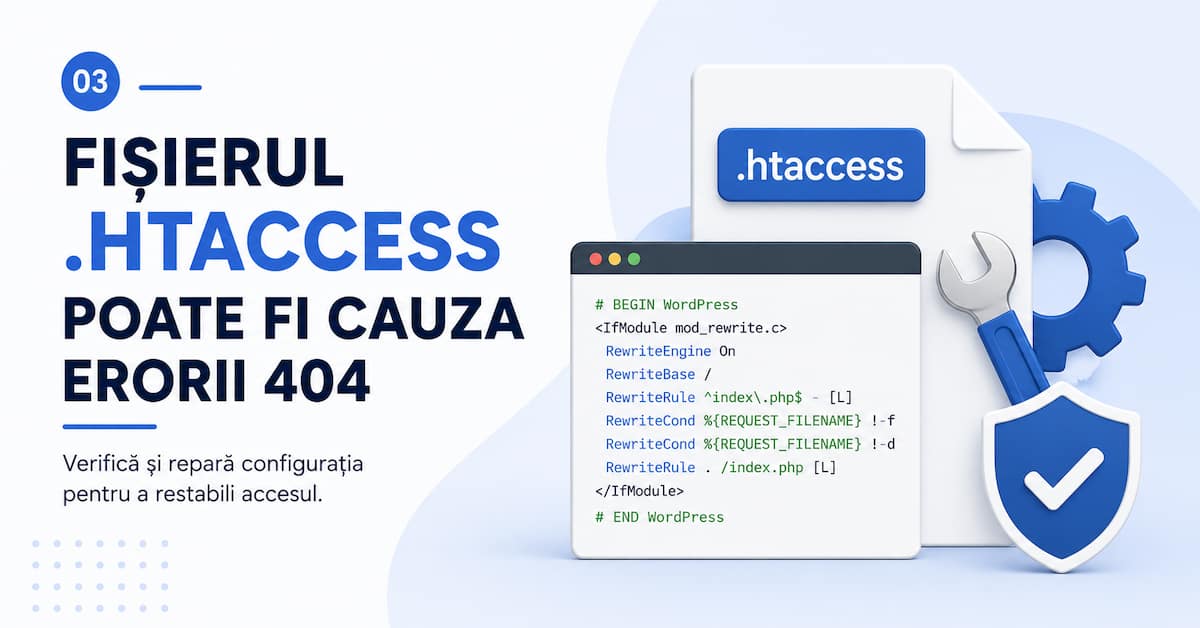
Fișierul .htaccess conține regulile folosite de serverul Apache pentru gestionarea adreselor URL și a permalink-urilor WordPress. Dacă fișierul lipsește, este corupt sau conține reguli incorecte, paginile existente pot afișa o eroare 404.
Dacă verificările anterioare nu au rezolvat problema, acesta este unul dintre pașii importanți pentru a înțelege cum repari eroarea 404 în WordPress atunci când cauza este legată de configurația serverului.
Înainte să modifici manual acest fișier, fă o copie de siguranță. Dacă nu ai experiență cu fișierele serverului, evită ștergerea sau modificarea regulilor pe care nu le înțelegi.
Cum regenerezi fișierul .htaccess
În multe situații, WordPress poate regenera regulile necesare prin salvarea structurii permalink-urilor. Accesează Setări → Legături permanente și apasă Salvează modificările, fără să schimbi structura existentă.
Dacă ai făcut deja această verificare la Pasul 2 și eroarea persistă, accesează fișierul .htaccess prin FTP sau prin managerul de fișiere oferit de serviciul de hosting și verifică dacă fișierul există și dacă au fost făcute modificări recente.
Dacă ai o copie funcțională anterioară, poți compara regulile sau restaura versiunea de backup. După modificare, testează din nou URL-ul afectat.
Important: Dacă nu știi ce reguli au fost adăugate în
.htaccess, contactează furnizorul de hosting înainte să ștergi sau să rescrii manual conținutul fișierului.
Pasul 9. Golește memoria cache
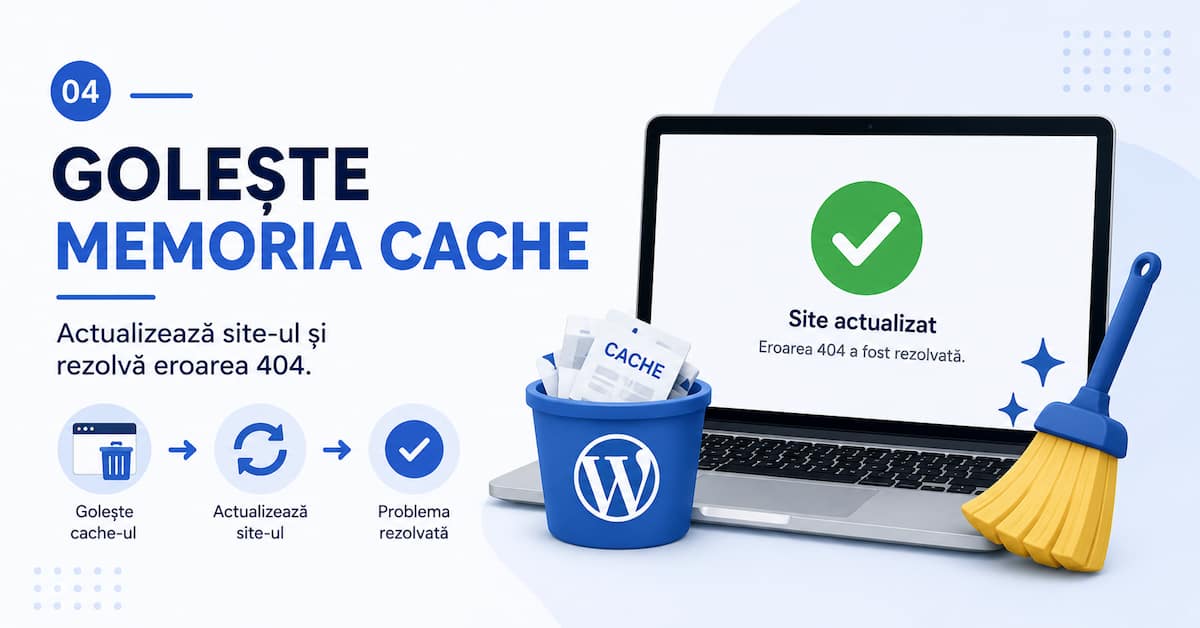
Memoria cache poate afișa temporar o versiune salvată anterior a paginii, chiar dacă ai modificat permalink-urile, redirect-urile sau alte setări ale site-ului. Din acest motiv, golește cache-ul înainte să concluzionezi că o soluție nu a funcționat.
Ce cache trebuie să verifici
În funcție de configurația site-ului, verifică și golește:
- cache-ul browserului;
- cache-ul pluginului WordPress;
- cache-ul CDN-ului, dacă folosești un astfel de serviciu;
- cache-ul disponibil la nivelul serviciului de hosting.
Deschide apoi URL-ul afectat într-o fereastră privată sau Incognito și verifică dacă eroarea 404 mai apare.
Sfat util: Dacă pagina funcționează într-o fereastră privată, dar nu în sesiunea obișnuită a browserului, problema poate fi legată de cache-ul local.
Pasul 10. Verifică dacă problema este la server sau la serviciul de hosting
Dacă ai parcurs toți pașii anteriori și eroarea WordPress 404 Not Found persistă, este posibil ca problema să fie legată de configurația serverului sau de serviciul de hosting. Astfel de situații pot apărea după migrarea site-ului, modificarea configurației serverului sau schimbări realizate la nivelul contului de găzduire.
Când este recomandat să contactezi serviciul de hosting
Contactează furnizorul de hosting dacă:
- eroarea 404 afectează mai multe pagini sau întregul site;
- problema a apărut după migrarea site-ului;
- ai verificat permalink-urile, pluginurile, tema, fișierul
.htaccessși memoria cache, fără rezultat; - bănuiești că problema este cauzată de configurația serverului.
Ce informații este util să transmiți
- adresa URL care afișează eroarea;
- momentul în care a apărut problema;
- modificările făcute înainte de apariția erorii;
- verificările pe care le-ai efectuat deja.
Sfat util: Cu cât oferi mai multe informații despre problemă și despre pașii deja parcurși, cu atât echipa de suport poate identifica mai rapid cauza.
Cum afectează o eroare 404 WordPress SEO?
O eroare 404 în WordPress nu afectează automat poziționarea site-ului în Google. Impactul depinde de importanța paginii afectate, de existența linkurilor interne sau externe către aceasta și de modul în care este gestionată situația.
| Situație | Impact SEO |
|---|---|
| Pagină eliminată intenționat | Impact redus |
| URL modificat fără redirect | Poate afecta SEO |
| Linkuri interne către URL 404 | Trebuie corectate |
| Pagină importantă cu trafic | Recomandată remedierea rapidă |
| Backlinkuri către URL 404 | Recomandat redirect 301 |
Dacă eroarea afectează pagini importante sau URL-uri care primesc trafic și backlinkuri, este recomandat să remediezi problema cât mai repede și să actualizezi linkurile interne sau redirect-urile, după caz.
Important: O pagină care returnează 404 nu reprezintă automat o problemă SEO. Intervenția este necesară în special atunci când URL-ul era important pentru utilizatori sau pentru motoarele de căutare.
Cum verifici dacă eroarea s-a rezolvat?
După fiecare modificare făcută în WordPress, verifică dacă problema a fost rezolvată înainte să continui cu următorul pas. Această verificare confirmă dacă cum repari eroarea 404 în WordPress a funcționat în cazul site-ului tău și te ajută să identifici exact soluția care a rezolvat problema.
Verificări recomandate
- accesează URL-ul care afișa eroarea 404;
- testează pagina într-o fereastră privată sau Incognito;
- verifică dacă și alte pagini funcționează corect;
- actualizează sau corectează linkurile interne care trimit către URL-ul vechi;
- verifică în Google Search Console dacă eroarea este raportată în continuare.
Dacă pagina este accesibilă, iar eroarea nu mai apare pentru utilizatori și în verificările efectuate, problema poate fi considerată rezolvată. În cazul în care Google Search Console raportează în continuare URL-ul, actualizarea informațiilor poate necesita o perioadă de timp după următoarea accesare sau recrawl.
Greșeli frecvente când încerci să repari eroarea 404 în WordPress
Atunci când încerci să repari o eroare 404 în WordPress, evită modificările făcute la întâmplare. Verifică fiecare soluție pe rând și testează pagina după fiecare schimbare. Cele mai frecvente greșeli sunt:
- modificarea mai multor setări în același timp;
- omiterea golirii memoriei cache înainte de testare;
- schimbarea adresei URL fără configurarea unui redirect 301, atunci când este necesar;
- modificarea fișierului
.htaccessfără o copie de siguranță; - presupunerea că problema este la serviciul de hosting înainte de verificarea pașilor anteriori.
Întrebări frecvente
Ce înseamnă o eroare 404 WordPress?
O eroare 404 WordPress înseamnă că serverul nu găsește pagina sau resursa solicitată la adresa URL accesată. De regulă, problema este cauzată de un URL modificat, o pagină ștearsă, permalink-uri configurate incorect sau un redirect lipsă.
Cum repari eroarea 404 în WordPress dacă apare doar la o singură pagină?
Verifică mai întâi dacă pagina există și este publicată, dacă adresa URL este corectă și dacă nu a fost modificată fără configurarea unui redirect. Dacă problema persistă, continuă cu verificarea pluginurilor, a temei și a fișierului .htaccess.
De ce apare eroarea 404 după migrarea unui site WordPress?
După migrare, eroarea poate fi cauzată de permalink-uri, configurația serverului, fișierul .htaccess sau modificările făcute la nivelul domeniului. În multe situații, salvarea din nou a structurii permalink-urilor rezolvă problema.
Trebuie să configurez un redirect pentru fiecare eroare 404?
Nu. Dacă pagina a fost eliminată definitiv și nu are un înlocuitor relevant, este normal ca URL-ul să returneze 404. Redirect-ul este recomandat atunci când conținutul a fost mutat sau există o pagină echivalentă.
Cât durează până dispare o eroare 404 din Google Search Console?
După ce problema este rezolvată, Google poate avea nevoie de o perioadă pentru a recrawl-ui URL-ul și pentru a actualiza raportările din Search Console. Durata diferă în funcție de frecvența cu care pagina este recrawlată.
Concluzie
Cum repari eroarea 404 în WordPress nu este, de cele mai multe ori, o problemă dificilă dacă urmezi verificările într-o ordine logică. Începe cu existența paginii și structura permalink-urilor, apoi continuă cu redirect-urile, pluginurile, tema, fișierul .htaccess, memoria cache și, la final, verificările legate de server.
Indiferent dacă vezi mesajul WordPress 404 Not Found sau pagina standard de eroare a temei folosite, ordinea verificărilor rămâne aceeași și te ajută să identifici cauza fără modificări inutile.
După fiecare modificare, testează din nou pagina afectată înainte de a trece la pasul următor. În acest fel poți identifica cauza erorii și confirma că pagina 404 WordPress a fost înlocuită de conținutul corect.