wp-config.php este fișierul principal de configurare al unui site WordPress. Acesta conține datele necesare conectării la baza de date, cheile de securitate și diferite setări care influențează modul în care funcționează site-ul.
În mod normal, nu trebuie să editezi acest fișier în timpul administrării obișnuite. Poate fi însă necesar când depanezi o eroare, activezi modul de depanare, modifici memoria disponibilă pentru WordPress sau urmezi instrucțiunile oferite de furnizorul de hosting.
O singură greșeală de sintaxă poate face site-ul inaccesibil. De aceea, descarcă o copie a fișierului înainte de orice modificare și editează numai setarea de care ai nevoie.
Pe scurt:
wp-config.phpconține configurația de bază a site-ului;- îl găsești în directorul instalării WordPress;
- îl poți edita prin File Manager sau FTP;
- trebuie să păstrezi o copie nemodificată pentru restaurare;
- nu publica niciodată conținutul acestui fișier.
Cuprins
Ce este wp-config.php și ce rol are în WordPress
Ce este wp-config.php? Este fișierul PHP prin care WordPress primește informațiile necesare pentru conectarea la baza de date și pentru încărcarea unor setări importante ale site-ului.
Fișierul este citit la fiecare încărcare WordPress care nu este servită direct din cache. Fără o configurație validă, WordPress nu se poate conecta la baza de date și nu poate afișa corect site-ul.
Conform documentației oficiale WordPress despre wp-config.php, acesta include în mod obișnuit informații precum:
- numele bazei de date;
- utilizatorul și parola bazei de date;
- adresa serverului bazei de date;
- setul de caractere folosit;
- cheile și salturile de autentificare;
- prefixul tabelelor WordPress;
- diferite constante pentru depanare, memorie și securitate.
Aceste informații explică de ce fișierul trebuie protejat. O copie expusă public poate dezvălui date sensibile despre configurația site-ului.
Dacă vrei să înțelegi mai întâi relația dintre fișiere, baza de date și panoul de administrare, citește ghidul despre cum funcționează un site WordPress.
Datele de conectare la baza de date
În partea de început a fișierului vei găsi, de regulă, constante asemănătoare celor de mai jos:
define( 'DB_NAME', 'numele_bazei_de_date' );
define( 'DB_USER', 'utilizatorul_bazei_de_date' );
define( 'DB_PASSWORD', 'parola_bazei_de_date' );
define( 'DB_HOST', 'localhost' );
Aceste valori permit site-ului să comunice cu baza de date MySQL sau MariaDB în care WordPress păstrează articolele, paginile, setările și alte informații.
Nu modifica datele doar pentru că par diferite de exemplele găsite online. Valoarea pentru DB_HOST, de exemplu, nu este întotdeauna localhost. Furnizorul de hosting poate folosi o altă adresă.
Cheile și salturile de securitate
Fișierul include mai multe chei unice folosite pentru autentificare și protejarea cookie-urilor:
define( 'AUTH_KEY',         'valoare-unica' );
define( 'SECURE_AUTH_KEY',  'valoare-unica' );
define( 'LOGGED_IN_KEY',    'valoare-unica' );
define( 'NONCE_KEY',        'valoare-unica' );
Lista completă conține și salturile asociate acestor chei.
Dacă schimbi cheile și salturile unui site activ, sesiunile existente sunt invalidate, iar utilizatorii autentificați trebuie să se conecteze din nou. Nu copia aceste valori de la alt site și nu le publica într-un articol, într-o captură de ecran sau într-un mesaj trimis unei persoane neautorizate.
Prefixul tabelelor WordPress
Variabila $table_prefix stabilește prefixul folosit pentru tabelele din baza de date:
$table_prefix = 'wp_';Prefixul poate fi diferit, mai ales dacă instalarea a fost configurată automat de compania de hosting.
Nu schimba această valoare pe un site existent fără să redenumești și tabelele corespunzătoare din baza de date. Dacă cele două valori nu mai coincid, WordPress poate interpreta instalarea ca fiind nouă sau poate refuza accesul la datele existente.
Unde se află wp-config.php
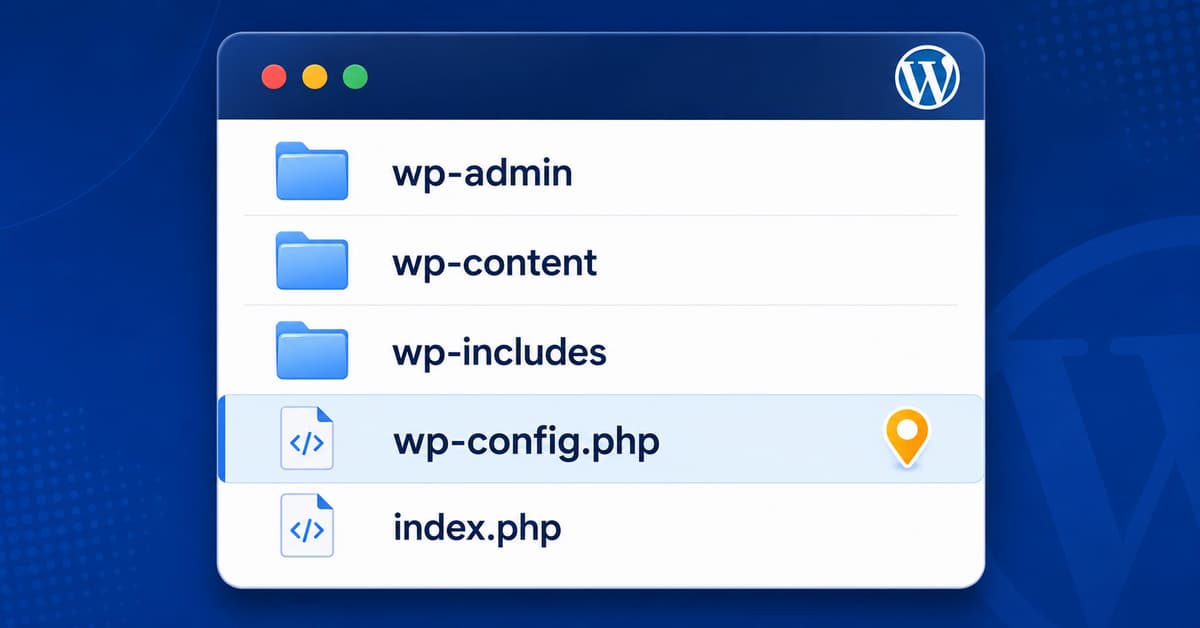
Unde se află wp-config.php? În configurația obișnuită, fișierul se află în directorul principal al instalării WordPress, alături de directoarele wp-admin, wp-content și wp-includes.
Directorul poate avea o denumire diferită în funcție de hosting:
public_html;www;htdocs;- directorul asociat domeniului;
- un subdirector în care a fost instalat WordPress.
Cea mai sigură metodă de identificare este să cauți folderul care conține simultan:
wp-admin
wp-content
wp-includes
wp-config.php
WordPress poate citi fișierul și dacă acesta este mutat cu un singur nivel deasupra directorului instalării. Aceasta este o configurație mai avansată, iar documentația oficială atrage atenția că mutarea greșită poate introduce probleme de securitate. Nu muta fișierul doar pentru că nu îl găsești în directorul principal.
Dacă administrezi mai multe site-uri în același cont de hosting, verifică domeniul și calea directorului înainte să editezi ceva. Fișierele mai multor instalări WordPress pot avea denumiri identice.
Ce este wp-config-sample.php
wp-config-sample.php este fișierul-model inclus în pachetul WordPress descărcat de pe WordPress.org. Acesta conține structura de bază necesară pentru crearea unui fișier wp-config.php, dar nu include datele reale de conectare ale site-ului.
La o instalare obișnuită, procesul WordPress creează automat wp-config.php pe baza informațiilor introduse. Dacă instalarea se face manual, poți:
- să creezi o copie a fișierului
wp-config-sample.php; - să redenumești copia
wp-config.php; - să completezi datele corecte ale bazei de date;
- să adaugi chei și salturi unice;
- să încarci fișierul în directorul instalării.
Nu redenumi direct fișierul-model dacă vrei să păstrezi o referință nemodificată. Lucrează pe o copie.
De asemenea, nu înlocui fișierul activ al unui site funcțional cu wp-config-sample.php. Modelul nu conține configurația reală, iar site-ul nu se va mai putea conecta la baza de date.
Ce trebuie să faci înainte să editezi wp-config.php
Înainte să modifici fișierul, pregătește o metodă clară de revenire. Nu este suficient să ai acces la panoul WordPress, deoarece o eroare în configurație poate bloca inclusiv autentificarea în administrare.
Creează o copie de siguranță
Descarcă fișierul actual pe calculator și păstrează-l fără modificări. Îl poți redenumi local, de exemplu:
wp-config-original.phpNu lăsa copii cu denumiri precum wp-config-backup.php, wp-config-old.php sau wp-config.txt în directoare accesibile public. În funcție de configurația serverului, astfel de fișiere pot expune datele de conectare.
Pentru o modificare care poate afecta întregul site, este recomandat să ai și un backup recent al fișierelor și bazei de date, precum și să știi cum îl restaurezi.
Verifică instrucțiunea pe care urmează să o aplici
Nu adăuga fragmente PHP preluate din surse necunoscute. Verifică:
- ce problemă rezolvă linia respectivă;
- dacă este compatibilă cu WordPress;
- unde trebuie introdusă;
- dacă există deja aceeași constantă în fișier;
- dacă modificarea trebuie păstrată sau eliminată după depanare.
O constantă definită de două ori poate genera avertismente sau poate împiedica aplicarea valorii așteptate.
Nu distribui conținutul integral al fișierului
Dacă soliciți ajutor tehnic, ascunde cel puțin:
DB_NAME;DB_USER;DB_PASSWORD;DB_HOST, dacă dezvăluie informații despre infrastructură;- cheile și salturile de securitate;
- orice cale internă sau adresă privată a serverului.
Este mai sigur să trimiți doar fragmentul relevant, cu valorile sensibile înlocuite.
Important! Păstrează deschis File Manager sau conexiunea FTP cât timp verifici modificarea. Dacă apare o eroare și nu mai poți accesa panoul WordPress, vei putea restaura imediat copia originală a fișierului
wp-config.php.
Cum editezi wp-config.php în siguranță
Cum editezi wp-config.php? Accesează fișierele site-ului prin File Manager sau FTP, descarcă mai întâi o copie, modifică strict linia necesară și verifică site-ul imediat după salvare.
Pentru majoritatea utilizatorilor, File Manager din panoul de hosting este metoda cea mai simplă. FTP rămâne util când panoul de hosting nu oferă editor de fișiere sau când ai nevoie de o copie locală ușor de restaurat.
Cum editezi wp-config.php prin File Manager
Denumirile opțiunilor diferă între cPanel, Plesk și panourile proprii ale furnizorilor, dar procesul de bază rămâne același:
- Autentifică-te în contul de hosting.
- Deschide instrumentul File Manager.
- Intră în directorul asociat site-ului.
- Identifică folderul care conține
wp-admin,wp-contentșiwp-includes. - Selectează
wp-config.php. - Descarcă o copie înainte să continui.
- Alege opțiunea Edit sau Code Editor.
- Modifică numai linia necesară.
- Salvează fișierul.
- Verifică pagina principală și panoul WordPress.
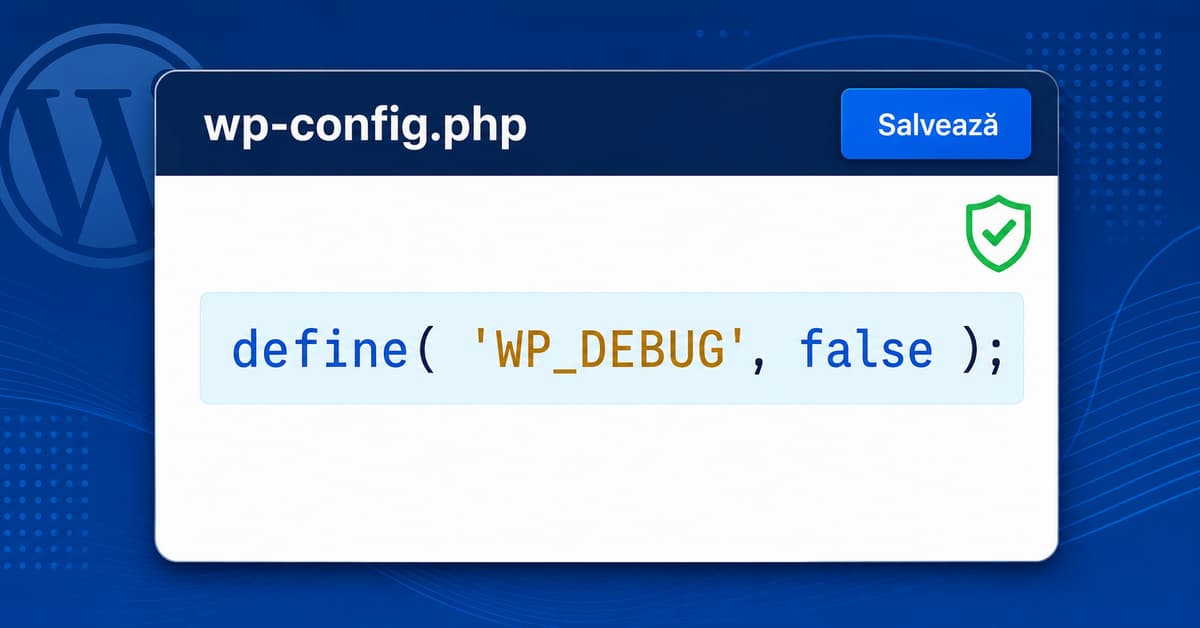
Dacă editorul îți cere să alegi codificarea, păstrează fișierul ca text simplu, de preferat UTF-8 fără BOM. Nu folosi Microsoft Word, Google Docs sau alt editor care poate introduce formatare invizibilă.
Cum editezi wp-config.php prin FTP
Pentru această metodă ai nevoie de datele FTP sau SFTP ale contului de hosting și de un client compatibil.
Poți urma ghidul iSeoWP despre cum folosești FTP în WordPress pentru configurarea conexiunii.
După conectare:
- deschide directorul instalării WordPress;
- descarcă
wp-config.phppe calculator; - creează o copie separată a fișierului original;
- deschide fișierul într-un editor de text simplu sau de cod;
- aplică modificarea;
- salvează fără să schimbi extensia
.php; - încarcă fișierul în directorul din care l-ai descărcat;
- confirmă suprascrierea numai după ce verifici calea;
- testează site-ul.
Avantajul acestei metode este că poți restaura rapid copia originală dacă modificarea provoacă o eroare.
Unde adaugi o setare nouă
Constantele personalizate se adaugă, de regulă, înainte de linia:
/* That's all, stop editing! Happy publishing. */Textul exact al comentariului poate varia în funcție de versiune sau traducere. Important este să introduci setările înainte de linia care încarcă wp-settings.php:
require_once ABSPATH . 'wp-settings.php';Nu șterge această linie și nu adăuga setări obișnuite după ea.
Înainte să salvezi, verifică parantezele, ghilimelele și punctul și virgula de la finalul instrucțiunii. Documentația WordPress recomandă explicit verificarea ghilimelelor și a spațiilor introduse accidental înainte sau după valori.
Exemple de setări întâlnite în wp-config.php
Nu ai nevoie de toate setările disponibile. Adaugă o constantă numai când rezolvă o problemă concretă și ai verificat instrucțiunile pentru situația ta.
Activarea modului de depanare
Pentru depanare, poți întâlni următoarea constantă:
define( 'WP_DEBUG', true );WP_DEBUG activează raportarea anumitor erori și avertismente WordPress. Pe un site public, mesajele nu ar trebui afișate vizitatorilor.
O configurație folosită pentru înregistrarea erorilor fără afișarea lor în pagină este:
define( 'WP_DEBUG', true );
define( 'WP_DEBUG_LOG', true );
define( 'WP_DEBUG_DISPLAY', false );
Jurnalul implicit este creat în:
/wp-content/debug.logFișierul poate conține căi interne și alte informații tehnice. Dezactivează depanarea și elimină jurnalul când ai terminat investigația. Pentru mai multe detalii, consultă documentația WordPress despre depanare.
Modificarea memoriei disponibile pentru WordPress
O altă setare întâlnită frecvent este:
define( 'WP_MEMORY_LIMIT', '256M' );Aceasta stabilește limita de memorie pe care WordPress poate încerca să o folosească. Valoarea trebuie adaptată configurației serverului; 256M este doar un exemplu, nu o recomandare universală.
Constanta nu poate depăși limita impusă de server în toate mediile de găzduire. Dacă hostingul nu permite creșterea memoriei din WordPress, trebuie să contactezi furnizorul.
Dacă te confrunți cu această problemă, vezi ghidul despre eroarea Allowed memory size exhausted.
Dezactivarea editorului de fișiere din WordPress
Poți dezactiva editorul de fișiere pentru teme și pluginuri din panoul WordPress prin:
define( 'DISALLOW_FILE_EDIT', true );Setarea elimină posibilitatea editării acestor fișiere din panoul de administrare. Ea nu blochează modificările realizate prin File Manager sau FTP și nu înlocuiește actualizările, parolele sigure ori celelalte măsuri de protecție.
Cum verifici dacă modificarea funcționează
După salvare, nu presupune că totul este în regulă doar pentru că pagina principală se încarcă.
Verifică:
- pagina principală;
- un articol sau o pagină internă;
- panoul
/wp-admin/; - funcția pentru care ai făcut modificarea;
- eventualele mesaje din jurnalul de erori;
- afișarea site-ului într-o fereastră privată.
Dacă folosești un plugin de cache sau cache la nivel de server, golește cache-ul înainte să tragi concluzia că setarea nu a funcționat. Pentru o constantă temporară, cum este activarea depanării, revino la valoarea inițială după ce identifici problema.
Ce faci dacă site-ul nu mai funcționează
Dacă după salvare apare un ecran alb, o eroare PHP sau mesajul că site-ul întâmpină dificultăți tehnice, restaurează imediat copia originală a fișierului.
Ordinea recomandată este:
- accesează File Manager sau conectează-te prin FTP;
- înlocuiește fișierul modificat cu copia funcțională;
- reîncarcă site-ul într-o fereastră privată;
- verifică fragmentul adăugat înainte să încerci din nou.
Cele mai frecvente cauze sunt:
- lipsa punctului și virgulei;
- ghilimele șterse sau înlocuite cu ghilimele tipografice;
- o paranteză neînchisă;
- aceeași constantă definită de două ori;
- cod introdus după încărcarea
wp-settings.php; - salvarea sub altă extensie;
- modificarea fișierului unei alte instalări WordPress.
Dacă site-ul afișează numai o pagină albă, consultă și ghidul despre ecranul alb în WordPress.
Greșeli de evitat când editezi wp-config.php
Cea mai periculoasă greșeală este editarea fără o copie funcțională. Chiar și o schimbare de un singur caracter poate bloca site-ul. Evită și următoarele situații:
- nu modifica simultan mai multe setări;
- nu copia integral un fișier de la alt site;
- nu înlocui fișierul activ cu
wp-config-sample.php; - nu publica capturi în care apar datele bazei de date;
- nu lăsa
WP_DEBUGactiv fără motiv pe site-ul public; - nu păstra copii ale configurației în directoare accesibile prin web;
- nu schimba prefixul tabelelor pe un site existent fără modificarea bazei de date;
- nu folosi un editor care adaugă formatare sau ghilimele tipografice;
- nu aplica fragmente PHP fără să înțelegi ce modifică.
Dacă instrucțiunea implică baza de date, securitatea sau configurația serverului și nu ai o metodă sigură de restaurare, cere ajutorul furnizorului de hosting ori unei persoane cu experiență tehnică.
Întrebări frecvente
Pot edita wp-config.php din panoul WordPress?
WordPress nu oferă în mod normal un editor dedicat pentru acest fișier. Folosește File Manager din contul de hosting sau o conexiune FTP/SFTP.
De ce nu găsesc fișierul wp-config.php?
Este posibil să te afli în directorul greșit sau fișierul să fie plasat cu un nivel deasupra instalării. Caută mai întâi folderul care conține wp-admin, wp-content și wp-includes.
Pot crea wp-config.php din wp-config-sample.php?
Da. La instalarea manuală poți copia wp-config-sample.php, redenumi copia și completa datele necesare. Nu folosi însă modelul pentru a înlocui configurația unui site deja funcțional.
Este sigur să trimit wp-config.php unei persoane care mă ajută?
Fișierul conține informații sensibile. Oferă acces numai unei persoane de încredere și transmite strict datele necesare. Nu îl încărca în forumuri publice și nu trimite capturi cu parola bazei de date sau cheile de securitate vizibile.
Ce se întâmplă dacă șterg wp-config.php?
WordPress nu mai poate folosi configurația existentă și poate porni procesul de configurare sau poate afișa o eroare. Restaurează fișierul original din backup; nu continua instalarea peste site-ul existent.
Trebuie să editez wp-config.php pentru administrarea obișnuită?
Nu. Publicarea conținutului, instalarea pluginurilor și majoritatea setărilor uzuale nu necesită editarea fișierului. Modifică-l doar pentru o nevoie tehnică precisă.
Concluzie
Fișierul wp-config.php controlează o parte importantă din configurația unui site WordPress. Îl poți folosi pentru conectarea la baza de date, depanare și anumite setări avansate, dar nu trebuie modificat în administrarea curentă fără un motiv clar.
Înainte de editare, descarcă o copie funcțională, verifică sursa instrucțiunii și schimbă o singură setare. După salvare, testează atât site-ul public, cât și panoul WordPress. Dacă apare o eroare, restaurează imediat fișierul original.