Cum folosești FTP în WordPress este una dintre informațiile utile pe care este bine să le cunoști dacă administrezi un site. Chiar dacă nu îl vei folosi zilnic, FTP îți permite să accesezi fișierele de pe server atunci când panoul de administrare nu mai este accesibil sau trebuie să faci modificări manual.
Cu ajutorul FTP poți dezactiva un plugin, încărca teme și pluginuri, modifica fișiere de configurare sau descărca o copie a fișierelor. Multe dintre aceste operațiuni nu pot fi realizate din panoul de administrare.
În acest ghid vei afla ce este FTP WordPress, de ce informații ai nevoie pentru conectare și cum folosești FileZilla pentru o conectare FTP WordPress, astfel încât să poți administra fișierele site-ului în siguranță.
Pe scurt: Dacă ai nevoie rapid de răspuns, iată cele mai importante lucruri:
- FTP îți oferă acces direct la fișierele site-ului WordPress.
- Pentru conectare ai nevoie de un client FTP, precum FileZilla, și de datele de acces furnizate de hosting.
- Dacă serverul suportă SFTP, este recomandat să îl folosești în locul FTP deoarece oferă o conexiune criptată.
- Prin FTP poți încărca, descărca, redenumi sau șterge fișiere și foldere din WordPress.
- Înainte de orice modificare importantă este recomandat să ai un backup actualizat al site-ului.
Important: FTP îți oferă acces la toate fișierele site-ului. O modificare greșită poate afecta funcționarea, de aceea este recomandat să lucrezi cu atenție și să faci întotdeauna o copie de siguranță înainte de modificări.
Înainte să începi. Pentru a urma pașii din acest ghid ai nevoie de:
- un site WordPress găzduit pe un server;
- datele de conectare FTP sau SFTP (Host, utilizator, parolă și port);
- aplicația FileZilla instalată pe calculator sau un alt client FTP compatibil;
- permisiunea de a accesa fișierele site-ului prin contul de hosting.
Dacă nu găsești datele de conectare, verifică panoul de administrare al serviciului de găzduire sau contactează furnizorul de hosting.
Sfat util: Datele FTP/SFTP sunt disponibile, de regulă, în contul clientului sau în panoul de control al serviciului de hosting. Dacă ai posibilitatea să alegi între FTP și SFTP, folosește întotdeauna SFTP.
Timp estimat și nivel de dificultate
| Informație | Detalii |
|---|---|
| Timp estimat | 10–15 minute |
| Dificultate | Ușor (începător) |
| Ai nevoie de | Date FTP/SFTP și FileZilla |
| Rezultat | Te conectezi la fișierele WordPress și poți administra site-ul prin FTP |
Cuprins
Ce este FTP și când ai nevoie de el în WordPress?
FTP (File Transfer Protocol) este un protocol utilizat pentru transferul fișierelor între calculatorul tău și serverul pe care este găzduit site-ul WordPress. Cu ajutorul unui client FTP, precum FileZilla, poți accesa toate fișierele și folderele site-ului fără să intri în panoul de administrare WordPress.
Acest lucru este util atunci când trebuie să rezolvi o problemă tehnică sau să modifici manual anumite fișiere. Cele mai frecvente situații în care vei avea nevoie de FTP WordPress sunt:
- dezactivezi manual un plugin care a blocat site-ul;
- încarci o temă sau un plugin primit sub formă de arhivă;
- modifici fișiere precum
wp-config.phpsau.htaccess, atunci când este necesar; - înlocuiești fișiere WordPress deteriorate;
- realizezi un backup manual al fișierelor site-ului;
- verifici structura directoarelor WordPress.
În multe dintre erorile întâlnite în WordPress, accesul prin FTP poate fi singura metodă prin care poți interveni dacă panoul de administrare nu mai este disponibil.
Deși termenul „FTP” este folosit frecvent, multe hosting-uri web oferă astăzi conexiuni SFTP (SSH File Transfer Protocol), care criptează transferul datelor și sunt recomandate pentru un nivel mai bun de securitate.
Ce date îți trebuie pentru conectare FTP WordPress
Înainte de a realiza o conectare FTP WordPress, trebuie să ai datele de acces furnizate de compania de hosting. În majoritatea cazurilor vei avea nevoie de:
| Date | Descriere |
|---|---|
| Host | Adresa serverului FTP sau SFTP (de exemplu ftp.domeniul-tau.ro). |
| Nume utilizator | Contul FTP creat în panoul de hosting. |
| Parolă | Parola asociată contului FTP. |
| Port | De regulă 21 pentru FTP sau 22 pentru SFTP. |
Aceste informații se găsesc, de obicei, în panoul de administrare al serviciului de găzduire WordPress sau în e-mailul primit după activarea contului de hosting.
Sfat util: Dacă nu găsești datele de conectare, nu încerca valori la întâmplare. Verifică documentația furnizorului de hosting sau contactează serviciul de asistență tehnică.
Cum te conectezi la WordPress folosind FileZilla
FileZilla este unul dintre cele mai populare programe gratuite pentru administrarea fișierelor prin FTP și SFTP. Odată configurată conexiunea, vei putea accesa toate fișierele site-ului direct de pe server.
Urmează pașii de mai jos pentru a realiza o conectare FTP WordPress.
Pasul 1: Instalează FileZilla
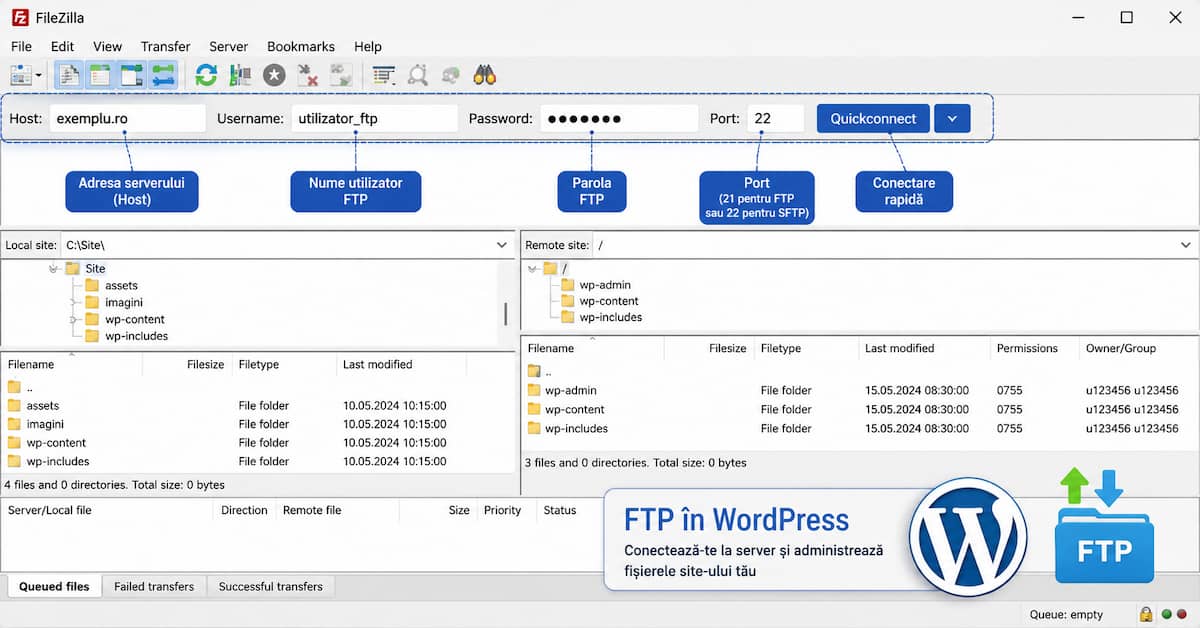
Descarcă și instalează FileZilla cea mai recentă versiune a aplicației FTP Client de pe site-ul oficial. După instalare, deschide aplicația. În partea de sus a ferestrei vei observa câmpurile necesare pentru conectare:
- Host;
- Username;
- Password;
- Port.
Acestea vor fi completate cu datele primite de la furnizorul de hosting.
Important: Descarcă FileZilla doar de pe site-ul oficial pentru a evita versiuni modificate sau nesigure.
Pasul 2: Introdu datele de conectare
Completează câmpurile astfel:
- Host – adresa serverului FTP sau SFTP;
- Username – utilizatorul FTP;
- Password – parola contului FTP;
- Port – de regulă 21 pentru FTP sau 22 pentru SFTP.
După completarea datelor, apasă Quickconnect. Dacă informațiile sunt corecte, FileZilla va stabili conexiunea cu serverul și va afișa structura fișierelor site-ului.
Pasul 3: Identifică directorul WordPress
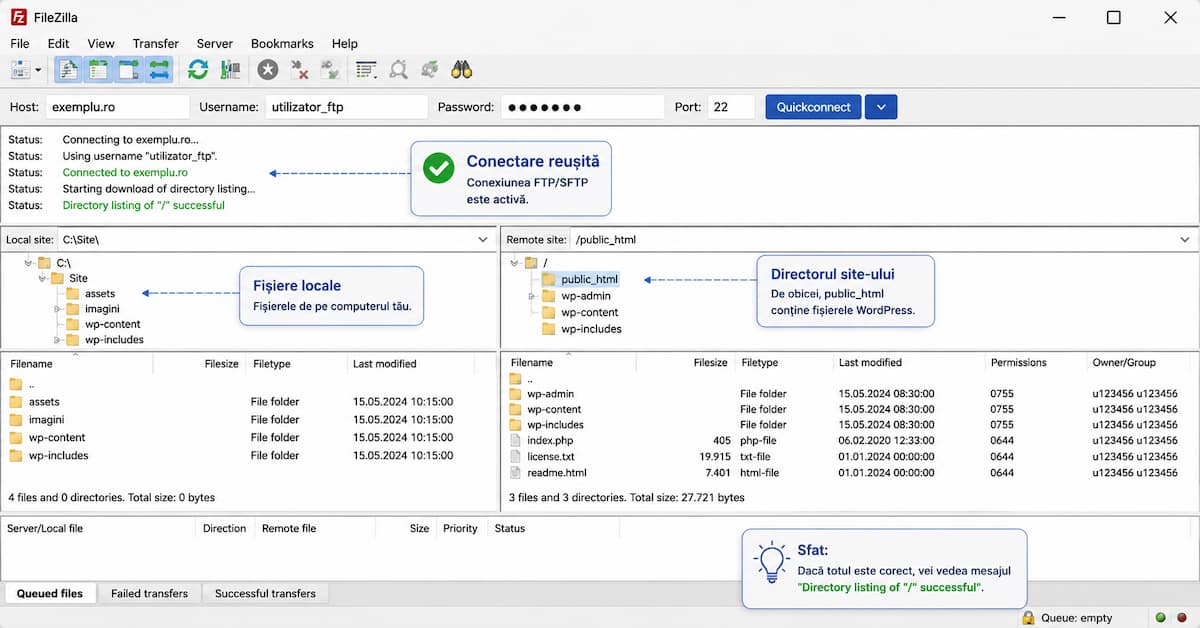
După conectare vei observa două panouri:
- în partea stângă se află fișierele de pe calculatorul tău;
- în partea dreaptă sunt fișierele aflate pe server.
În funcție de compania de hosting, instalarea WordPress se găsește de obicei într-unul dintre directoarele:
public_htmlhtdocswww- directorul domeniului principal
În interior vei recunoaște instalarea WordPress după fișiere precum:
wp-config.phpindex.php- folderele
wp-admin,wp-contentșiwp-includes.
Sfat util: Dacă administrezi mai multe site-uri pe același cont de hosting, verifică atent că ai deschis directorul corespunzător domeniului pe care dorești să îl modifici.
Pasul 4: Verifică dacă accesul funcționează
Înainte de a modifica orice fișier, încearcă o operațiune simplă, cum ar fi descărcarea unui fișier pe calculator. Dacă transferul se finalizează fără erori, conexiunea este configurată corect și poți continua cu operațiunile necesare.
Este recomandat să eviți ștergerea sau suprascrierea fișierelor până când ai un backup actualizat la site.
Dacă site-ul afișează doar o pagină albă și nu mai poți accesa panoul de administrare, vezi și ghidul despre ecran alb în WordPress, unde găsești pașii recomandați pentru identificarea și remedierea problemei.
Cum folosești FTP în WordPress pentru administrare?
După ce ai realizat cu succes o conectare FTP WordPress, poți înțelege mai ușor cum folosești FTP în WordPress pentru administrarea fișierelor site-ului. Iată cele mai utile operațiuni pe care le poți realiza.
Dezactivezi manual un plugin
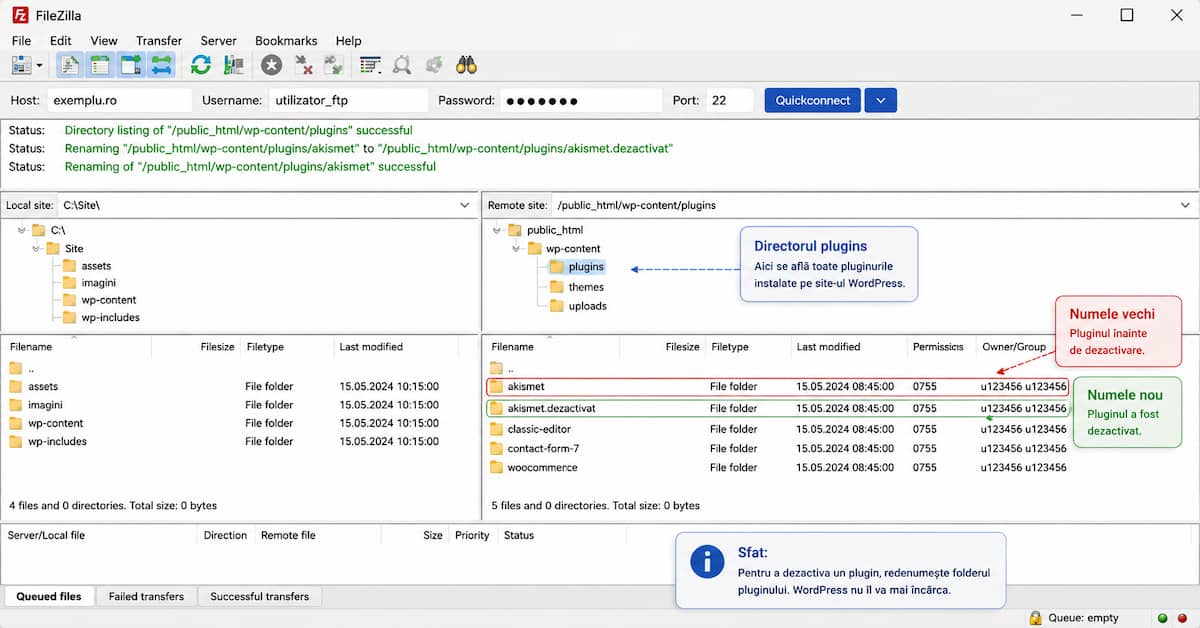
Dacă un plugin provoacă o eroare critică și nu mai poți accesa zona de administrare WordPress, îl poți dezactiva direct prin FTP. Tot ce trebuie să faci este să deschizi folderul:
wp-content/plugins/Apoi redenumești folderul pluginului problematic. La următoarea încărcare a site-ului, WordPress nu îl va mai putea găsi și îl va dezactiva automat.
Acesta este unul dintre cele mai frecvente motive pentru care administratorii folosesc FTP.
Încarci manual teme și pluginuri
Uneori poate fi necesar să încarci manual o temă sau un plugin WordPress, de exemplu atunci când:
- arhiva este prea mare pentru încărcarea din WordPress;
- instalarea din panoul de administrare nu funcționează;
- furnizorul temei sau pluginului recomandă instalarea prin FTP.
În acest caz trebuie să copiezi fișierele în directoarele corespunzătoare:
wp-content/themes/pentru teme;wp-content/plugins/pentru pluginuri.
Actualizare WordPress
Pentru mai multe despre procesul de actualizare și metodele recomandate, poți consulta și documentația oficială despre actualizarea WordPress, care include informații despre actualizările automate și manuale.
Modifici fișiere importante
Prin FTP poți accesa fișiere precum:
- wp-config.php;
.htaccess;robots.txt(dacă există în rădăcina site-ului).
Aceste fișiere sunt utilizate pentru configurarea și funcționarea WordPress.
Atenție: Modifică aceste fișiere doar dacă știi exact ce schimbări trebuie făcute. O eroare de sintaxă poate face site-ul inaccesibil.
Prin FTP poți modifica fișiere precum wp-config.php sau .htaccess, atunci când este necesar. De exemplu, dacă trebuie să rezolvi eroarea Allowed memory size exhausted, una dintre soluții poate presupune modificarea fișierului wp-config.php.
Descarci un backup al fișierelor
FTP îți permite să copiezi toate fișierele site-ului pe calculator.
Acest lucru este util înainte de modificări importante sau dacă dorești să păstrezi o copie locală a site-ului.
Reține însă că un backup complet WordPress include și baza de date. Prin FTP poți descărca doar fișierele, nu și conținutul bazei de date.
Verifici structura fișierelor WordPress
Dacă urmezi un tutorial sau primești instrucțiuni din partea companiei de hosting, FTP te ajută să localizezi rapid fișierele și directoarele necesare. Dacă nu ești familiarizat cu rolul acestor directoare, îți recomand să citești și ghidul despre cum funcționează un site WordPress. De exemplu, poți verifica dacă există:
wp-content;uploads;themes;plugins;wp-config.php.
În multe situații, această verificare este suficientă pentru a identifica cauza unei probleme sau pentru a confirma că un fișier a fost încărcat în locația corectă.
Greșeli frecvente când folosești FTP
Majoritatea problemelor apar din cauza unor operațiuni simple, dar efectuate în directorul greșit sau fără o copie de siguranță. Cele mai frecvente greșeli sunt:
- modifici fișiere fără să ai un backup actualizat;
- ștergi fișiere în loc să le redenumești;
- încarci un plugin sau o temă într-un director greșit;
- folosești protocolul FTP atunci când serverul oferă SFTP;
- modifici fișiere precum
wp-config.phpsau.htaccessfără să verifici instrucțiunile.
Sfat util: Dacă trebuie doar să testezi o soluție, este mai sigur să redenumești un fișier sau un folder decât să îl ștergi definitiv. Dacă problema persistă, poți reveni rapid la starea inițială.
Ce faci dacă FTP nu se conectează
Dacă nu reușești să te conectezi la server, nu înseamnă neapărat că există o problemă cu WordPress. În cele mai multe cazuri, cauza este una dintre următoarele.
Verifică datele de conectare
Asigură-te că ai introdus corect:
- Host;
- numele de utilizator;
- parola;
- portul utilizat.
O singură literă greșită sau un port incorect poate împiedica autentificarea.
Verifică protocolul utilizat
Unele companii de hosting permit doar conexiuni SFTP, în timp ce altele oferă atât FTP, cât și SFTP. Dacă serverul acceptă SFTP, selectează această opțiune în clientul FTP și utilizează portul recomandat de furnizorul de hosting.
Confirmă că serviciul FTP este activ
Unele conturi de hosting necesită crearea unui utilizator FTP înainte de prima conectare.
Dacă nu găsești un cont FTP în panoul de administrare, verifică documentația furnizorului de hosting sau creează unul nou, dacă ai această posibilitate.
Verifică mesajele afișate de FileZilla
În partea superioară a aplicației FileZilla este afișat jurnalul conexiunii.
Acesta poate indica motivul pentru care autentificarea a eșuat, de exemplu:
- utilizator sau parolă incorectă;
- conexiune refuzată de server;
- timeout;
- port greșit.
Aceste informații te pot ajuta să identifici cauza problemei sau să oferi detalii echipei de suport tehnic.
Important: Dacă datele de conectare sunt corecte și problema persistă, contactează furnizorul de hosting. În multe cazuri, acesta poate verifica dacă serviciul FTP/SFTP funcționează corect sau dacă există restricții la nivelul serverului.
Întrebări frecvente
Pot folosi FTP dacă nu mai pot accesa panoul WordPress?
Da. FTP funcționează independent de panoul de administrare WordPress și îți permite să accesezi fișierele site-ului chiar dacă autentificarea în WordPress nu mai este posibilă.
Care este diferența dintre FTP și SFTP?
FTP transmite datele fără criptare, în timp ce SFTP utilizează o conexiune securizată prin SSH. Dacă furnizorul de hosting oferă SFTP, este recomandat să folosești această variantă.
FileZilla este gratuit?
Da. FileZilla Client poate fi utilizat gratuit și este compatibil cu Windows, macOS și Linux.
Pot modifica orice fișier din WordPress prin FTP?
Da, însă este recomandat să modifici doar fișierele pe care le înțelegi și numai după ce ai realizat un backup al site-ului.
FTP poate înlocui panoul de administrare WordPress?
Nu. FTP este destinat administrării fișierelor și nu poate înlocui funcțiile disponibile în panoul de administrare WordPress, precum gestionarea articolelor, utilizatorilor sau setărilor site-ului.
Concluzie
FTP este unul dintre cele mai utile instrumente pentru administrarea unui site. Chiar dacă nu îl vei folosi zilnic, este bine să știi cum funcționează și cum te poți conecta la server atunci când apare o problemă.
După ce înveți cum folosești FTP în WordPress, vei putea administra fișierele site-ului. Cu ajutorul unui client FTP, precum FileZilla, poți încărca și descărca fișiere, dezactiva manual pluginuri și efectua diverse operațiuni de mentenanță care nu sunt întotdeauna posibile din panoul de administrare WordPress.
Dacă este disponibil, alege întotdeauna SFTP în locul FTP și fă un backup înainte de orice modificare importantă. Astfel, vei putea interveni în siguranță și vei reduce riscul de a afecta funcționarea site-ului.