Dacă pe site-ul tău apare doar un ecran alb în WordPress, fără mesaje de eroare și fără conținut, cel mai probabil te confrunți cu o problemă cunoscută sub numele de White Screen of Death (WSOD). Aceasta poate afecta întregul site sau doar zona de administrare și, deși pare gravă la prima vedere, în majoritatea cazurilor poate fi identificată și rezolvată fără a afecta conținutul site-ului.
În acest ghid afli de ce WordPress afișează ecran alb, care sunt cele mai frecvente cauze și ce soluții poți aplica pentru a readuce site-ul la funcționarea normală. Recomandările sunt explicate pas cu pas și pot fi aplicate atât de utilizatorii începători, cât și de cei care administrează deja un site WordPress.
Important: Apariția unui ecran alb nu înseamnă, de regulă, că site-ul a fost compromis sau că baza de date este afectată. În cele mai multe cazuri, problema este provocată de o eroare PHP, un plugin incompatibil, o temă defectuoasă sau o limită de memorie insuficientă.
Pe scurt. Dacă întâmpini această problemă, reține următoarele:
- Ecranul alb împiedică afișarea normală a site-ului și, uneori, a panoului de administrare WordPress.
- Cele mai frecvente cauze sunt pluginurile sau temele incompatibile, erorile PHP și memoria insuficientă.
- Începe verificările cu pluginurile și tema, apoi continuă cu erorile PHP și configurația serverului.
- Realizează un backup înainte de orice modificare importantă.
- Dacă problema persistă, verifică logurile serverului sau contactează furnizorul de găzduire.
🛠 Înainte să începi
Timp estimat: 15–30 minute
Nivel de dificultate: Mediu
Este recomandat să ai: Un backup actualizat al site-ului și acces la FTP sau File Manager din contul de găzduire.
Cuprins
Ce înseamnă ecran alb în WordPress?
Ecran alb în WordPress apare atunci când site-ul nu mai afișează pagina principală sau conținutul obișnuit. În multe cazuri nu este afișat niciun mesaj de eroare, ceea ce face identificarea cauzei mai dificilă.
Problema este cunoscută în documentația și comunitatea WordPress sub denumirea de White Screen of Death (WSOD). Spre deosebire de alte erori, aceasta nu oferă indicii clare despre ce a provocat blocarea site-ului, fiind necesare câteva verificări pentru a identifica sursa problemei.
În funcție de cauză, eroarea poate apărea în mai multe situații:
- pe întregul site, atât pentru vizitatori, cât și pentru administrator;
- doar în panoul de administrare WordPress;
- doar pe anumite pagini sau după efectuarea unei actualizări.
Indiferent de situație, problema are de obicei o cauză tehnică bine definită. În secțiunea următoare vom analiza cele mai frecvente cauze și soluțiile recomandate pentru remedierea problemei.
| Dacă problema apare… | Cauză probabilă |
|---|---|
| După instalarea unui plugin | Plugin incompatibil |
| După schimbarea sau actualizarea temei | Temă incompatibilă |
| După actualizarea WordPress | Actualizare incompletă |
| Doar în panoul de administrare | Plugin sau temă |
| Pe întregul site | Eroare PHP, memorie insuficientă sau problemă la server |
De ce WordPress afișează ecran alb?
În cele mai multe situații, această problemă este provocată de o eroare care împiedică WordPress să finalizeze încărcarea paginii. Din acest motiv, site WordPress nu se încarcă corect și afișează doar o pagină albă, fără alte informații care să indice cauza exactă.
Deși simptomul este același, motivele pot fi diferite. Identificarea cauzei este primul pas pentru alegerea soluției potrivite.
Plugin incompatibil sau defect
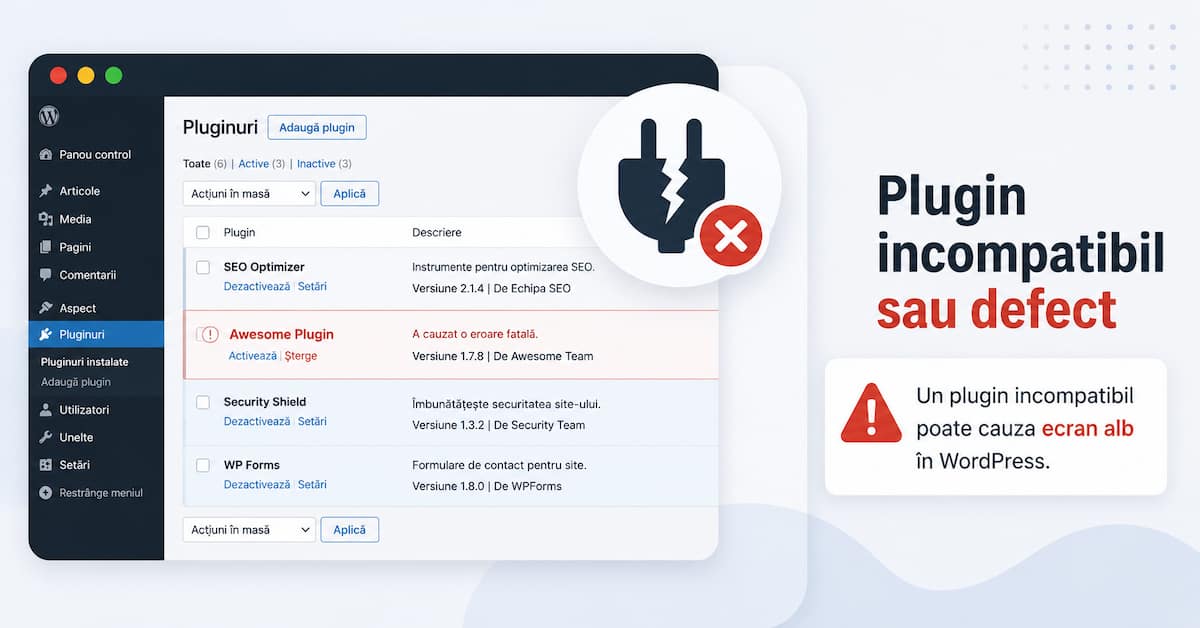
Una dintre cele mai frecvente cauze este instalarea sau actualizarea unui plugin incompatibil cu versiunea actuală de WordPress, tema utilizată sau alte extensii. Dacă eroarea apare imediat după instalarea unui plugin, acesta este primul element pe care ar trebui să îl verifici.
Temă WordPress incompatibilă
O temă cu erori de programare sau nu este compatibilă cu versiunea curentă poate provoca apariția unui ecran alb în WordPress. Problema apare uneori după schimbarea temei sau după actualizarea acesteia.
Limită de memorie PHP insuficientă
WordPress are nevoie de o anumită memorie pentru a executa pluginurile, tema și procesele interne. Dacă limita de memorie PHP este prea mică, execuția se poate opri înainte ca pagina să fie afișată complet.
Eroare PHP fatală
O funcție incompatibilă, un fișier lipsă sau o eroare de sintaxă într-un plugin ori într-o temă pot genera o eroare PHP fatală. În funcție de configurația serverului, mesajul de eroare poate să nu fie afișat, iar utilizatorul vede doar o pagină albă.
Actualizare WordPress incompletă
Dacă procesul de actualizare este întrerupt din cauza unei conexiuni instabile, a unei erori pe server sau a unui timeout, unele fișiere WordPress pot rămâne incomplete. Acest lucru poate împiedica încărcarea normală a site-ului.
Dacă problema a apărut imediat după actualizarea WordPress, este recomandat să consulți și ghidul WordPress blocat după actualizare, unde sunt prezentate situațiile în care actualizarea rămâne incompletă și pașii recomandați pentru remediere.
Probleme la nivelul serverului
Mai rar, cauza nu se află în WordPress, ci în configurația serverului sau a serviciului de găzduire. De exemplu, o versiune PHP incompatibilă, permisiunile incorecte ale fișierelor sau o eroare temporară a serverului pot produce același rezultat.
Din fericire, majoritatea acestor probleme pot fi identificate fără cunoștințe avansate de programare. În continuare vei vedea cum repari ecranul alb în WordPress, în funcție de cauza care a provocat eroarea.
Cum repari ecranul alb în WordPress?
Dacă întâmpini un ecran alb în WordPress, înainte de a face modificări este recomandat să realizezi backup al site-ului, dacă mai ai acces la fișiere sau la panoul de control al serviciului de găzduire. Apoi urmează pașii de mai jos, în ordinea prezentată, deoarece cele mai frecvente cauze sunt și cele mai ușor de verificat.
⚠️ Atenție: Aplică soluțiile pe rând și verifică după fiecare pas dacă site-ul funcționează din nou. Dacă faci mai multe modificări simultan, va fi mult mai dificil să identifici cauza reală a problemei.
1. Dezactivează toate pluginurile
Pluginurile incompatibile reprezintă una dintre cele mai frecvente cauze ale acestei erori. Dacă nu mai poți accesa panoul de administrare, conectează-te prin FTP sau folosind File Manager din contul de găzduire și redenumește temporar folderul wp-content/plugins. WordPress va dezactiva automat toate pluginurile.
Dacă nu ai mai folosit această metodă, poți consulta și ghidul Cum folosești FTP în WordPress, unde este explicat pas cu pas cum te conectezi la fișierele site-ului și cum faci modificările în siguranță.
Dacă site-ul începe să funcționeze din nou, reactivează pluginurile unul câte unul pentru a identifica extensia care provoacă problema.
2. Activează o temă implicită WordPress
Dacă dezactivarea pluginurilor nu rezolvă problema, următorul pas este verificarea temei active. O temă incompatibilă sau care conține erori poate împiedica încărcarea corectă a site-ului.
Poți activa temporar o temă implicită, redenumind folderul temei din wp-content/themes. Dacă dispare ecran alb în WordPress și site-ul revine la funcționarea normală, cauza este, cel mai probabil, tema utilizată.
3. Activează modul Debug
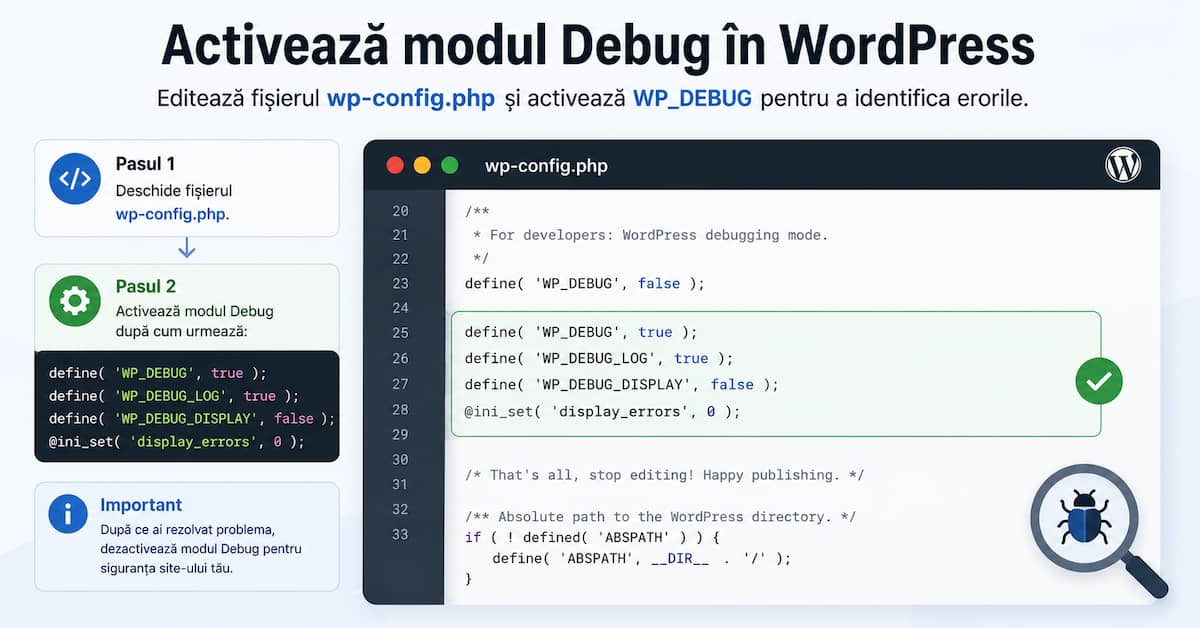
Dacă problema persistă, activează modul de depanare WordPress pentru a identifica eventualele erori PHP ascunse. Modifică fișierul wp-config.php și activează opțiunea WP_DEBUG. În loc să afișeze erorile direct pe site, este recomandat să le salvezi într-un fișier jurnal (debug.log), pe care îl poți analiza ulterior.
Sfat util: Dacă identifici o eroare în fișierul debug.log, aceasta indică de cele mai multe ori pluginul, tema sau fișierul care provoacă blocarea site-ului.
4. Mărește limita de memorie PHP
Dacă eroarea este provocată de lipsa memoriei disponibile, poți încerca să mărești limita de memorie PHP. Unele companii de găzduire permit modificarea acestei valori din panoul de administrare, iar în alte situații este necesară editarea fișierului wp-config.php sau a configurației PHP.
Dacă în locul unei pagini albe ai primit mesajul Allowed memory size exhausted, consultă și ghidul dedicat Eroarea Allowed memory size exhausted în WordPress, unde găsești explicații detaliate despre cauzele acestei erori și metodele recomandate pentru mărirea limitei de memorie PHP.
5. Verifică fișierele WordPress
Fișierele deteriorate sau incomplete pot provoca blocarea încărcării site-ului. Dacă problema a apărut după o actualizare sau după copierea manuală a unor fișiere, poți înlocui fișierele de bază WordPress cu o copie curată descărcată de pe site-ul oficial, fără a suprascrie folderul wp-content și fișierul wp-config.php.
6. Contactează furnizorul de găzduire
Dacă niciuna dintre soluțiile prezentate nu rezolvă problema și site WordPress nu se încarcă în continuare, este recomandat să contactezi furnizorul serviciului de găzduire. Acesta poate verifica logurile serverului și poate identifica mai rapid erorile care nu sunt vizibile din WordPress.
În multe cazuri, informațiile din logurile PHP sau din jurnalul serverului indică exact fișierul, pluginul sau componenta care provoacă blocarea site-ului.
Cum verifici dacă problema a fost rezolvată?
După aplicarea fiecărei soluții, verifică dacă site-ul funcționează din nou în condiții normale. Este recomandat să testezi atât partea publică, cât și panoul de administrare WordPress.
- Pagina principală se încarcă fără erori.
- Poți accesa panoul de administrare WordPress.
- Nu mai apare pagina albă.
- Nu sunt afișate erori PHP noi în fișierul debug.log.
- Pluginurile și tema funcționează normal după reactivare.
Cum previi apariția acestei probleme?
Deși nu toate situațiile pot fi evitate, câteva măsuri simple reduc considerabil riscul apariției acestei erori.
- Realizează backup-uri regulate înainte de actualizări.
- Actualizează WordPress, tema și pluginurile din surse de încredere.
- Evită instalarea pluginurilor abandonate sau incompatibile.
- Testează modificările importante pe un site de test (staging), dacă este posibil.
- Folosește un serviciu de găzduire care oferă versiuni PHP actualizate și acces la logurile serverului.
Întrebări frecvente
De ce apare ecran alb în WordPress?
Cele mai frecvente cauze sunt pluginurile sau temele incompatibile, erorile PHP, memoria insuficientă sau o actualizare WordPress incompletă.
Pot pierde conținutul site-ului?
În majoritatea cazurilor, nu. Problema afectează afișarea site-ului, nu conținutul sau baza de date. După identificarea cauzei, site-ul poate reveni la funcționarea normală.
Cum repari ecranul alb în WordPress?
Începe prin verificarea pluginurilor și a temei active, apoi activează modul Debug și verifică logurile serverului. Aplică soluțiile pe rând pentru a identifica mai ușor cauza problemei.
Poate fi provocată de un plugin?
Da. Pluginurile incompatibile sau care conțin erori reprezintă una dintre cele mai frecvente cauze ale apariției unui ecran alb in WordPress.
Este necesară reinstalarea WordPress?
Nu de obicei. În cele mai multe situații, problema poate fi rezolvată prin identificarea componentei care provoacă eroarea, fără reinstalarea completă a site-ului.
Concluzie
Un ecran alb în WordPress poate părea o problemă gravă, însă în majoritatea cazurilor cauza este un plugin incompatibil, o temă defectuoasă, o eroare PHP sau o limită de memorie insuficientă.
Dacă problema persistă după parcurgerea tuturor pașilor din acest ghid, verifică și articolele dedicate erorilor WordPress disponibile pe iSeoWP. În multe situații, cauza poate fi identificată mai rapid atunci când este analizată împreună cu mesajul de eroare sau cu modificările efectuate înainte de apariția problemei.