WordPress blocat după actualizare este o problemă care poate apărea după actualizarea nucleului WordPress, a unei teme sau a unui plugin. În locul site-ului apare mesajul „Briefly unavailable for scheduled maintenance. Check back in a minute.”, iar paginile nu mai pot fi accesate temporar.
În cele mai multe cazuri, această eroare nu indică o problemă gravă și poate fi rezolvată în câteva minute. De obicei, actualizarea a fost întreruptă înainte ca WordPress să finalizeze procesul de mentenanță și să elimine automat fișierul creat în timpul actualizării.
În acest ghid afli de ce apare această situație, cum poți elimina rapid eroarea și ce măsuri poți lua pentru a preveni blocarea site-ului după actualizările viitoare.
Pe scurt: Dacă WordPress rămâne blocat după o actualizare și afișează mesajul „Briefly unavailable for scheduled maintenance”, cauza este, de cele mai multe ori, fișierul .maintenance rămas pe server după o actualizare întreruptă. În majoritatea cazurilor, ștergerea acestui fișier și verificarea actualizărilor rezolvă problema fără a afecta conținutul site-ului.
Înainte de a aplica soluțiile de mai jos, asigură-te că ai acces la File Manager din panoul de administrare al serviciului de hosting sau la un client FTP. Dacă site-ul este unul important sau nu ești sigur de pașii pe care urmează să îi faci, este recomandat să ai și un backup recent al fișierelor și bazei de date.
Timp estimat și nivel de dificultate
Timp estimat: 5–15 minute
Nivel de dificultate: Ușor
Cuprins
WordPress blocat după actualizare: cum rezolvi problema?
Dacă site-ul tău afișează mesajul „Briefly unavailable for scheduled maintenance. Check back in a minute.”, nu înseamnă neapărat că WordPress s-a defectat. În majoritatea cazurilor, actualizarea nu s-a finalizat corect, iar site-ul a rămas blocat în modul de mentenanță.
Începe cu verificările de mai jos, în ordinea recomandată.
| Situație | Soluția recomandată |
|---|---|
| Actualizarea este încă în desfășurare | Așteaptă 2-3 minute și reîncarcă pagina. |
Fișierul .maintenance a rămas pe server | Șterge fișierul și verifică dacă site-ul funcționează. |
| Un plugin sau o temă nu s-au actualizat complet | Reia actualizarea sau dezactivează temporar componenta problematică. |
| Problema persistă | Verifică jurnalul de erori (error log) sau contactează furnizorul de hosting. |
În cele mai multe cazuri, problema se rezolvă după eliminarea fișierului .maintenance, fără să fie necesare alte modificări. Dacă după actualizare site-ul nu mai afișează nimic și vezi doar o pagină albă, consultă și ghidul despre ecran alb în WordPress pentru alte cauze și soluții recomandate.
Important: Nu șterge alte fișiere din instalarea WordPress dacă nu știi exact rolul lor. Pentru această eroare este suficient, de regulă, să elimini doar fișierul
.maintenance, dacă acesta există.
Cum rezolvi eroarea Maintenance în WordPress
Urmează pașii de mai jos în ordine. După fiecare pas, reîncarcă site-ul pentru a verifica dacă problema a fost rezolvată.
1. Așteaptă câteva minute
În timpul unei actualizări, WordPress activează temporar modul de mentenanță. Dacă actualizarea este încă în desfășurare, mesajul poate dispărea automat după unul sau două minute.
Dacă eroarea persistă mai mult de câteva minute, continuă cu pasul următor.
2. Șterge fișierul .maintenance
Conectează-te la contul de hosting folosind File Manager sau un client FTP și accesează directorul principal al instalării WordPress. Dacă găsești fișierul .maintenance, șterge-l și reîncarcă site-ul în browser.
Atenție: Șterge fișierul
.maintenancedoar dacă actualizarea s-a întrerupt și mesajul de mentenanță rămâne afișat mai multe minute. Dacă WordPress actualizează încă fișierele, întreruperea procesului poate lăsa un plugin, o temă sau chiar nucleul WordPress într-o stare incomplet actualizată. De aceea, este recomandat să aștepți câteva minute înainte de a interveni manual.
În cele mai multe situații, acesta este singurul pas necesar pentru ca site-ul să redevină accesibil.
3. Verifică dacă actualizarea s-a finalizat
După ce site-ul WordPress funcționează din nou, autentifică-te în panoul de administrare și verifică dacă există actualizări rămase pentru:
- WordPress;
- pluginuri;
- teme.
Dacă o actualizare a fost întreruptă, este recomandat să o rulezi din nou pentru a te asigura că toate fișierele au fost instalate corect.
4. Identifică pluginul sau tema care a provocat problema
Dacă eroarea apare din nou imediat după o actualizare, este posibil ca un plugin sau o temă să fie incompatibilă cu versiunea actuală de WordPress sau să fi întâmpinat o eroare în timpul actualizării.
În acest caz, actualizează componentele pe rând și verifică după fiecare actualizare dacă site-ul funcționează normal. Astfel poți identifica mai ușor componenta care provoacă blocarea.
De ce apare eroarea „Briefly unavailable for scheduled maintenance”?
În timpul actualizării nucleului WordPress, a unei teme sau a unui plugin, WordPress activează automat modul de mentenanță pentru a preveni accesarea site-ului în timp ce fișierele sunt înlocuite.
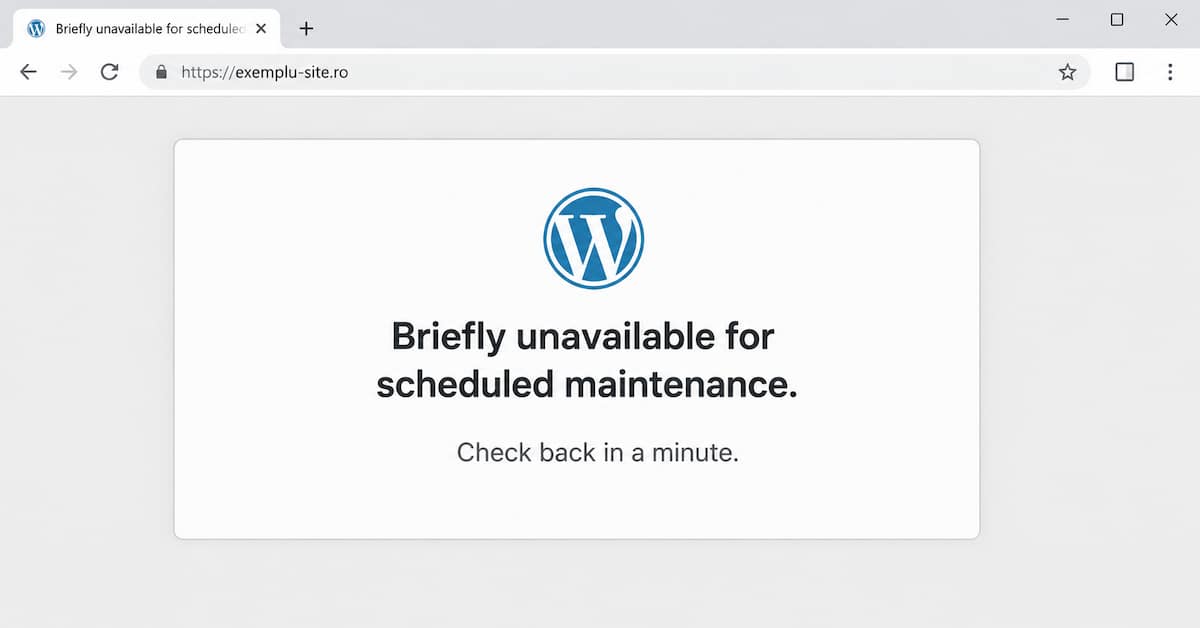
În acest proces este creat temporar fișierul .maintenance, care afișează mesajul:
„Briefly unavailable for scheduled maintenance. Check back in a minute.”
La finalul unei actualizări reușite, WordPress șterge automat acest fișier, iar site-ul devine din nou accesibil.
Problema apare atunci când actualizarea este întreruptă înainte de finalizare. Cauze frecvente:
- conexiunea cu serverul s-a întrerupt în timpul actualizării;
- timpul maxim de execuție (PHP Execution Time) a fost depășit;
- memoria PHP disponibilă nu este suficientă;
- un plugin sau o temă provoacă un conflict;
- serverul întâmpină probleme temporare.
În aceste situații, fișierul .maintenance poate rămâne pe server, iar WordPress continuă să afișeze mesajul de mentenanță chiar dacă actualizarea nu mai rulează.
WordPress verifică automat existența fișierului .maintenance din directorul principal al instalării și dezactivează modul de mentenanță după finalizarea actualizării.
Poți afla mai multe în documentația oficială WordPress pentru funcția wp_is_maintenance_mode(). documentația oficială WordPress pentru funcția `wp_is_maintenance_mode()`
Cum verifici că problema s-a rezolvat
După eliminarea erorii, verifică dacă site-ul funcționează corect atât pentru vizitatori, cât și din panoul de administrare. Poți folosi următorul checklist:
| Verificare | Rezultat așteptat |
|---|---|
| Pagina principală | Se încarcă fără mesajul de mentenanță |
| Panoul wp-admin | Te poți autentifica fără probleme |
| Pluginuri și teme | Sunt actualizate complet |
| Actualizări WordPress | Nu mai există actualizări restante |
| Paginile importante | Se deschid fără erori |
Dacă aceste verificări sunt OK, actualizarea s-a finalizat cu succes și nu mai sunt necesare alte intervenții.
Dacă unele pagini afișează în continuare erori după actualizare, verifică dacă problema afectează doar anumite URL-uri sau întregul site. Dacă întâlnești o eroare 404 în WordPress, consultă ghidul nostru dedicat pentru identificarea cauzei și aplicarea soluției potrivite.
Cum previi această problemă pe viitor
Deși eroarea Maintenance poate fi rezolvată rapid, este mai bine să previi apariția ei.
Câteva recomandări simple te pot ajuta:
- realizează un backup înainte de actualizările importante;
- actualizează pluginurile și temele în mod regulat, fără a lăsa multe versiuni restante;
- evită actualizările atunci când conexiunea la server este instabilă;
- folosește un serviciu de hosting care oferă resurse suficiente pentru WordPress;
- actualizează pluginurile pe rând pentru a identifica mai ușor eventualele incompatibilități.
Sfat util: Dacă aceeași eroare apare frecvent după actualizarea aceluiași plugin sau a aceleiași teme, verifică dacă există probleme cunoscute de compatibilitate sau contactează dezvoltatorul produsului înainte de a continua actualizările.
Dacă administrezi WordPress din linia de comandă, poți consulta și documentația oficială WP-CLI pentru comenzile Maintenance Mode, unde sunt prezentate comenzile pentru activarea, dezactivarea și verificarea modului de mentenanță. documentația oficială WP-CLI pentru comenzile Maintenance Mode.
Greșeli frecvente care pot agrava problema
Dacă ai WordPress blocat după actualizare, este important să eviți câteva greșeli care pot întârzia rezolvarea problemei. Recomandările de mai jos te ajută să remediezi eroarea în siguranță și să previi alte probleme care pot apărea în timpul actualizării.
Ștergi fișierul .maintenance imediat
Dacă actualizarea este încă în desfășurare, ștergerea fișierului .maintenance poate întrerupe procesul și poate lăsa WordPress, o temă sau un plugin într-o stare incomplet actualizată. Așteaptă câteva minute înainte de a interveni manual.
Actualizezi din nou pluginurile fără să verifici cauza
Dacă problema a fost provocată de un plugin incompatibil sau de o eroare de server, repetarea actualizării fără verificări poate duce la aceeași situație. Verifică mai întâi dacă site-ul funcționează corect și dacă există mesaje de eroare suplimentare.
Ștergi sau modifici alte fișiere WordPress
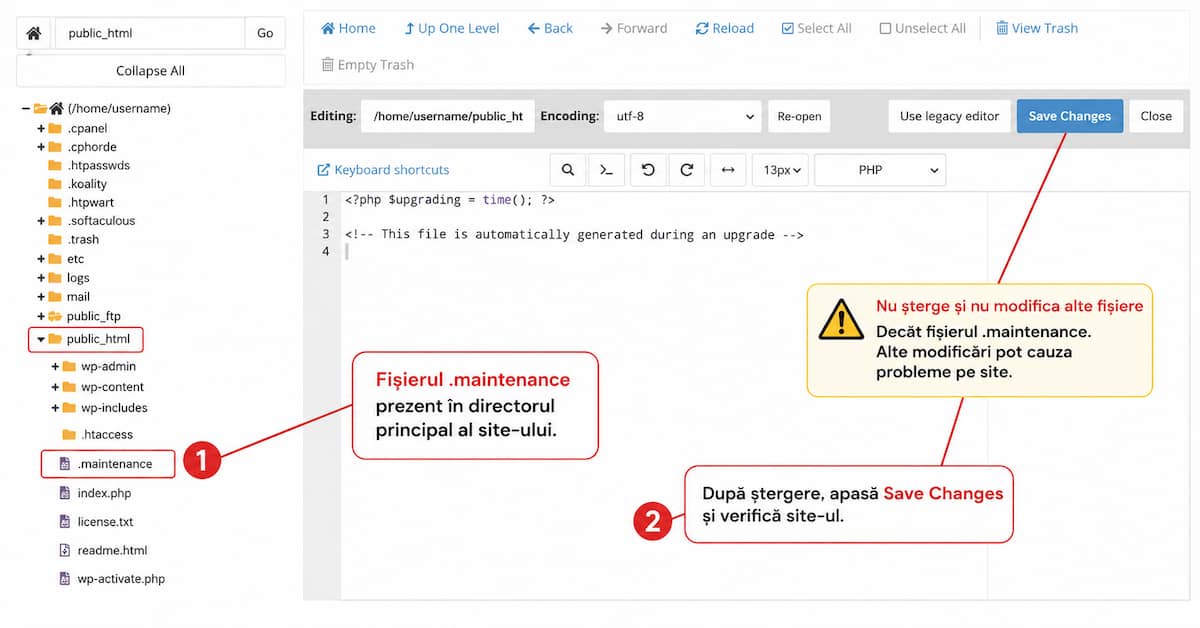
Pentru această eroare, în cele mai multe cazuri este suficient să elimini fișierul .maintenance. Evită modificarea altor fișiere dacă nu cunoști rolul lor, deoarece poți provoca probleme suplimentare.
Întrebări frecvente
Pot șterge în siguranță fișierul .maintenance?
Da. Dacă actualizarea nu mai rulează și site-ul a rămas blocat în modul de mentenanță, fișierul .maintenance poate fi șters în siguranță. În multe cazuri, acesta este pasul care rezolvă problema.
De ce apare eroarea după actualizarea unui plugin?
Uneori actualizarea este întreruptă din cauza unei erori de server sau a lipsei resurselor disponibile. În aceste situații, WordPress nu finalizează procesul și lasă activ modul de mentenanță.
Ce fac dacă nu găsesc fișierul .maintenance?
Dacă fișierul nu există, verifică dacă actualizarea este încă în desfășurare, consultă jurnalul de erori al serverului sau încearcă să dezactivezi temporar pluginul ori tema care a declanșat problema.
Pot pierde conținutul site-ului din cauza acestei erori?
În mod normal, nu. Eroarea Maintenance afectează doar disponibilitatea temporară a site-ului și nu șterge articolele, paginile sau baza de date. Totuși, este recomandat să ai întotdeauna un backup înainte de actualizări importante.
De ce rămâne activ modul de mentenanță WordPress?
În mod normal, modul de mentenanță WordPress este activ doar pe durata unei actualizări. Dacă procesul este întrerupt, WordPress poate rămâne blocat în acest mod și poate afișa în continuare mesajul de mentenanță. În cele mai multe cazuri, problema se rezolvă prin ștergerea fișierului .maintenance și verificarea actualizărilor rămase.
Concluzie
WordPress blocat după actualizare este o problemă care apare, de regulă, atunci când o actualizare este întreruptă și WordPress rămâne în modul de mentenanță. În cele mai multe situații, eroarea se rezolvă rapid prin ștergerea fișierului .maintenance și verificarea actualizărilor rămase.
Pentru a reduce riscul apariției acestei probleme, actualizează periodic WordPress, pluginurile și temele, realizează backup-uri și folosește un serviciu de hosting stabil. Dacă site-ul rămâne blocat după o actualizare, pașii prezentați în acest ghid te pot ajuta să îl readuci online în doar câteva minute.