Dacă pe site-ul tău apare mesajul „Allowed memory size exhausted” în WordPress, înseamnă că un script PHP a consumat mai multă memorie decât îi este permis. În multe cazuri, eroarea apare după instalarea sau actualizarea unui plugin, schimbarea temei ori executarea unei operațiuni care necesită mai multe resurse. Din fericire, problema poate fi rezolvată fără să reinstalezi WordPress și fără să pierzi conținutul.
În acest ghid afli ce înseamnă această eroare, de ce apare și ce soluții poți aplica pentru a readuce site-ul la funcționarea normală. Vei vedea și cum identifici cauza, astfel încât problema să nu reapară.
Pe scurt: În cele mai multe cazuri, eroarea Allowed memory size exhausted se rezolvă prin mărirea limitei de memorie WordPress, verificarea valorii PHP memory limit, dezactivarea unui plugin problematic sau identificarea unei teme care consumă prea multe resurse.
Important: Această eroare nu înseamnă că site-ul a fost compromis. De cele mai multe ori, indică doar că WordPress sau un plugin a depășit limita de memorie disponibilă.
Înainte să începi
Înainte de a modifica fișierele WordPress sau setările serverului, este recomandat să faci un backup al site-ului. Dacă ai acces la panoul de administrare, verifică dacă eroarea apare peste tot sau doar pe anumite pagini. De asemenea, notează momentul în care a început problema, de exemplu după actualizarea unui plugin sau după instalarea unei teme noi. Aceste informații te pot ajuta să identifici cauza mult mai rapid.
Dacă nu ai acces la panoul de administrare WordPress, poți continua pașii din acest ghid folosind managerul de fișiere din contul de hosting sau prin FTP.
⏱️ Timp estimat: 10–20 minute
🟢 Nivel de dificultate: Ușor – Mediu
📋 Ai nevoie de: acces la WordPress, managerul de fișiere al hostingului sau FTP.
Cuprins
Eroarea „Allowed memory size exhausted” în WordPress: cum o rezolvi?
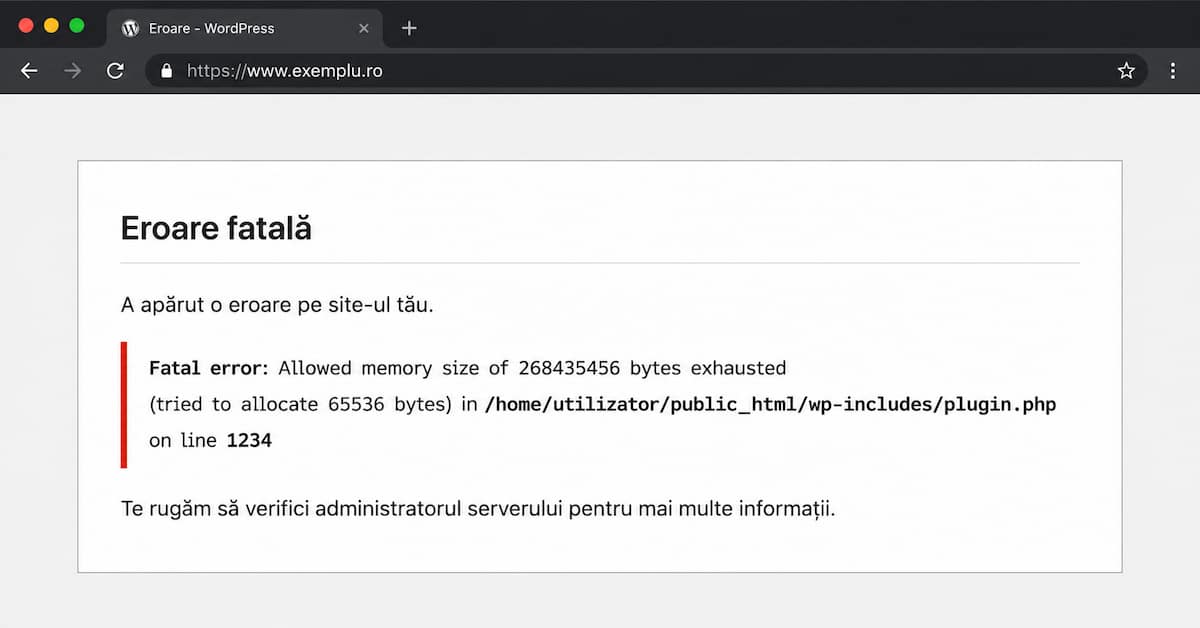
Primul pas este să identifici cauza care consumă memoria disponibilă. În majoritatea situațiilor, eroarea poate fi eliminată prin creșterea limitei de memorie sau prin identificarea pluginului ori temei care solicită prea multe resurse. Un mesaj complet poate arăta astfel:
Fatal error: Allowed memory size of 268435456 bytes exhausted (tried to allocate 65536 bytes)Numărul afișat reprezintă cantitatea maximă de memorie pe care PHP a avut voie să o utilizeze înainte de oprirea scriptului. După atingerea acestei limite, execuția este întreruptă și WordPress afișează eroarea.
În secțiunile următoare vei vedea cum identifici cauza și ce soluție este recomandată în fiecare situație.
Ce înseamnă eroarea „Allowed memory size exhausted”?
WordPress este construit pe PHP, iar fiecare proces rulează folosind o cantitate limitată de memorie RAM, stabilită prin configurația serverului. Dacă un plugin, o temă sau chiar WordPress încearcă să utilizeze mai multă memorie decât permite această limită, PHP oprește execuția și afișează eroarea.
Cu alte cuvinte, este o eroare de memorie WordPress, nu o problemă a bazei de date sau un defect al platformei. Ea indică faptul că resursele disponibile nu au fost suficiente pentru finalizarea operațiunii.
În unele cazuri, simpla mărire a limitei rezolvă problema. În altele, eroarea ascunde un plugin defect, o temă incompatibilă sau un script care consumă memorie în mod excesiv. Din acest motiv, este important să identifici cauza înainte de a modifica setările serverului.
De ce apare această eroare?
Există mai multe motive pentru care poate apărea mesajul Allowed memory size exhausted WordPress.
Cele mai frecvente sunt:
- limita de memorie PHP este prea mică pentru operațiunea executată;
- un plugin consumă o cantitate mare de memorie;
- tema activă execută procese complexe sau conține incompatibilități;
- un plugin sau o temă are un bug care provoacă un consum excesiv de memorie;
- serviciul de hosting impune o limită de memorie redusă;
- importul unor fișiere foarte mari sau utilizarea unor pluginuri de backup ori optimizare solicită mai multe resurse decât sunt disponibile.
Sfat util: Dacă eroarea a apărut imediat după instalarea sau actualizarea unui plugin ori a unei teme, începe investigația de acolo. În practică, aceasta este una dintre cele mai frecvente cauze ale problemei.
Cum rezolvi eroarea „Allowed memory size exhausted” în WordPress
Nu există o singură soluție care funcționează în toate situațiile. Modul de rezolvare depinde de cauza care a provocat eroarea. De aceea, este recomandat să aplici soluțiile de mai jos în ordinea prezentată.
Mărește limita de memorie WordPress (WP_MEMORY_LIMIT)
Una dintre cele mai frecvente soluții este creșterea valorii WP_MEMORY_LIMIT, care stabilește câtă memorie poate utiliza WordPress.
Dacă ai acces la fișierul wp-config.php, îl poți edita și adăuga înainte de linia:
/* That's all, stop editing! Happy publishing. */următorul cod:
define( 'WP_MEMORY_LIMIT', '256M' );Dacă această constantă există deja, modifică doar valoarea ei.
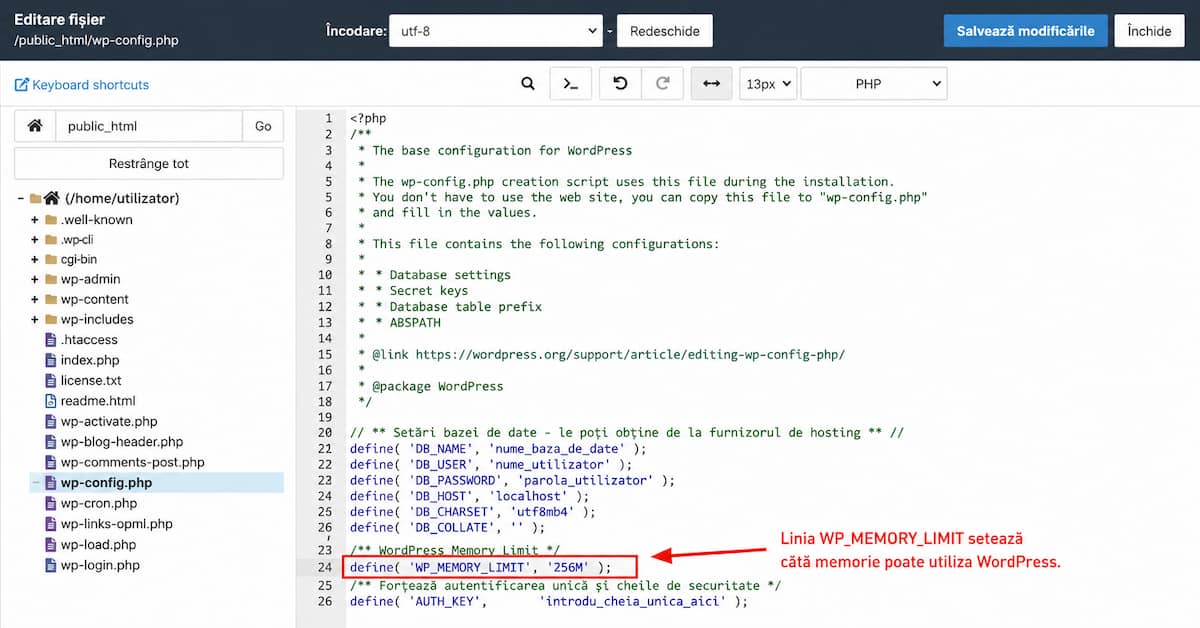
În multe situații, o limită de 256 MB este suficientă pentru majoritatea site-urilor WordPress.
Atenție: Dacă serverul impune o limită maximă mai mică, modificarea valorii
WP_MEMORY_LIMITnu va avea efect. În acest caz trebuie verificată configurația PHP sau contactat furnizorul de hosting.
Verifică valoarea PHP memory limit
WordPress nu poate utiliza mai multă memorie decât permite configurația PHP a serverului.
Poți verifica valoarea PHP memory limit în funcție de serviciul de hosting pe care îl folosești:
- din panoul de administrare al hostingului;
- folosind un fișier
phpinfo(); - din documentația din furnizorul de hosting.
Dacă limita este foarte mică (de exemplu 64 MB sau 128 MB), este posibil să fie insuficientă pentru pluginurile instalate sau pentru operațiunile efectuate.
Unele firme de hosting permit modificarea acestei valori direct din panoul de administrare, în timp ce altele solicită deschiderea unui tichet de suport.
Dezactivează pluginurile instalate recent
Dacă eroarea a apărut imediat după instalarea sau actualizarea unui plugin, acesta este primul lucru pe care ar trebui să îl verifici. Dacă încă ai acces la panoul WordPress:
- accesează Pluginuri;
- dezactivează pluginul instalat sau actualizat recent;
- verifică dacă eroarea a dispărut.
Dacă nu mai poți intra în zona de administrare, poți dezactiva pluginul din managerul de fișiere al hostingului sau prin FTP, redenumind folderul acestuia din wp-content/plugins.
Dacă site-ul revine la normal după dezactivare, ai identificat cauza problemei.
Verifică tema activă
Și tema WordPress poate provoca această eroare, mai ales dacă utilizează funcționalități complexe sau conține incompatibilități cu versiunea curentă de WordPress ori PHP.
Pentru verificare, activează temporar o temă implicită WordPress, cum ar fi Twenty Twenty-Five sau o altă temă standard disponibilă.
Dacă eroarea nu mai apare după schimbarea temei, este recomandat să verifici dacă există o actualizare disponibilă sau să contactezi dezvoltatorul acesteia.
Contactează furnizorul de hosting
Dacă ai încercat toate soluțiile de mai sus și problema persistă, este posibil ca limita de memorie să fie impusă la nivelul serverului.
În această situație, contactează furnizorul de hosting și transmite mesajul complet al erorii. În multe cazuri, echipa tehnică poate verifica:
- limita reală de memorie disponibilă;
- eventualele erori din logurile serverului;
- procesele care consumă excesiv memoria;
- existența unor restricții specifice planului de hosting.
Dacă problema este cauzată de resurse insuficiente, furnizorul îți poate recomanda un plan de hosting mai potrivit pentru site-ul tău.
Cum verifici dacă eroarea s-a rezolvat
După aplicarea uneia dintre soluțiile de mai sus, verifică dacă site-ul funcționează normal.
Poți face câteva verificări simple:
- accesează pagina principală a site-ului;
- autentifică-te în panoul de administrare WordPress;
- repetă acțiunea care genera eroarea;
- verifică dacă mesajul Allowed memory size exhausted nu mai apare.
Dacă eroarea nu mai este afișată și toate paginile funcționează corect, problema a fost rezolvată.
Dacă mesajul continuă să apară, evită să mărești repetat limita de memorie fără a identifica și cauza reală. În unele situații, un plugin defect sau un script incompatibil poate consuma memoria disponibilă indiferent cât de mare este limita configurată.
De reținut: Creșterea memoriei disponibile poate elimina simptomele, dar nu rezolvă întotdeauna cauza. Dacă eroarea reapare frecvent, este recomandat să identifici pluginul, tema sau procesul care utilizează excesiv memoria, deoarece aceasta reprezintă soluția pe termen lung.
Exemplu practic
Ai actualizat un plugin de backup, iar imediat după actualizare site-ul afișează mesajul „Allowed memory size exhausted” și nu mai poți accesa panoul de administrare.
În acest caz, poți dezactiva temporar pluginul din folderul wp-content/plugins, folosind managerul de fișiere al serviciului de hosting sau un client FTP.
Dacă site-ul revine la funcționarea normală după dezactivare, este foarte probabil ca pluginul să fi provocat depășirea limitei de memorie și să necesite o actualizare, o reconfigurare sau înlocuirea cu o alternativă.
Greșeli frecvente care pot agrava problema
Atunci când încerci să rezolvi această eroare, este ușor să faci modificări care nu elimină cauza reală. Iată cele mai frecvente greșeli și cum le poți evita.
| Greșeală | De ce nu este recomandată |
|---|---|
| Mărești foarte mult limita de memorie fără verificări | Problema poate fi provocată de un plugin sau o temă defectă, iar eroarea va reapărea. |
| Modifici mai multe setări simultan | Devine dificil să identifici ce soluție a rezolvat problema. |
| Ignori mesajele din logurile serverului | Acestea pot indica exact fișierul sau pluginul care provoacă eroarea. |
| Actualizezi sau instalezi alte pluginuri înainte de rezolvarea problemei | Situația se poate agrava și devine mai dificil de identificat cauza. |
| Nu faci backup înainte de modificări | Dacă apare o altă problemă, restaurarea site-ului va fi mult mai dificilă. |
Cum previi reapariția erorii
Deși eroarea poate fi rezolvată relativ ușor, este mai bine să previi reapariția ei. În unele situații, depășirea limitei de memorie poate determina apariția de ecran alb în WordPress, fără afișarea unui mesaj de eroare.
Câteva recomandări simple te pot ajuta pe termen lung:
- actualizează regulat WordPress, tema și pluginurile;
- elimină pluginurile pe care nu le mai utilizezi;
- instalează doar pluginuri și teme din surse de încredere;
- verifică periodic consumul de resurse al site-ului;
- alege un serviciu de hosting potrivit pentru dimensiunea și traficul site-ului.
Dacă observi că această eroare apare frecvent, chiar și după mărirea limitei de memorie WordPress, este recomandat să investighezi cauza în detaliu. De cele mai multe ori, problema este provocată de un plugin, o temă sau un proces care consumă memorie în mod excesiv.
Întrebări frecvente
Este sigur să măresc limita de memorie WordPress?
Da, dacă valoarea este compatibilă cu configurația serverului și cu recomandările furnizorului de hosting. Totuși, mărirea limitei de memorie nu înlocuiește identificarea cauzei reale a problemei.
Ce valoare este recomandată pentru WP_MEMORY_LIMIT?
Pentru majoritatea site-urilor WordPress, o valoare de 256 MB este suficientă. În funcție de pluginurile utilizate și de resursele disponibile pe server, poate fi necesară o valoare diferită.
Pot rezolva eroarea fără acces la panoul WordPress?
Da. Dacă nu te poți autentifica în zona de administrare, poți utiliza managerul de fișiere din contul de hosting sau un client FTP pentru a modifica fișierele WordPress ori pentru a dezactiva temporar un plugin.
De ce apare eroarea după actualizarea unui plugin?
Unele actualizări introduc funcționalități noi sau modificări care necesită mai multă memorie decât versiunea anterioară. În alte situații, poate exista o incompatibilitate între plugin, tema și versiunea de PHP utilizată pe server.
Înseamnă această eroare că site-ul a fost compromis?
Nu. În majoritatea cazurilor, mesajul indică doar că un script PHP a depășit memoria disponibilă. Totuși, dacă eroarea apare împreună cu alte simptome neobișnuite, este recomandat să verifici și logurile serverului sau să efectuezi o scanare de securitate.
Concluzie
Eroarea „Allowed memory size exhausted” în WordPress apare atunci când un script PHP depășește memoria disponibilă alocată de server. Deși poate părea o problemă gravă, în majoritatea situațiilor aceasta poate fi rezolvată prin verificarea limitei de memorie WordPress, identificarea pluginului sau temei care consumă excesiv resurse ori ajustarea configurației serverului.
Înainte de a mări memoria disponibilă, încearcă să identifici cauza problemei. O soluție bine aleasă nu doar că elimină eroarea, ci contribuie și la funcționarea mai stabilă și mai eficientă a site-ului pe termen lung.