Backup WordPress este unul dintre cele mai importante lucruri pe care le poți face pentru a-ți proteja site-ul. O actualizare nereușită, o eroare de configurare, un atac informatic sau o problemă la server pot face ca site-ul să nu mai funcționeze corect sau chiar să devină complet inaccesibil.
O copie de siguranță WordPress îți permite să revii rapid la o versiune funcțională a site-ului, fără să pierzi conținutul, imaginile, setările sau baza de date. Indiferent dacă administrezi un blog, un site de prezentare sau un magazin online, backup-ul ar trebui să facă parte din rutina ta de administrare.
În acest ghid vei afla ce conține un backup complet, cum faci backup în WordPress, care sunt metodele recomandate și cum verifici dacă o copie de siguranță poate fi restaurată atunci când ai nevoie de ea.
Cuprins
Ce este Backup WordPress?
Backup WordPress reprezintă o copie completă a site-ului tău, creată pentru a putea restaura conținutul și funcționarea acestuia în cazul unei probleme.
Un backup complet include atât fișierele WordPress, cât și baza de date. Împreună, acestea permit reconstruirea site-ului exact în starea în care se afla în momentul realizării copiei de siguranță.
Printre situațiile în care un backup poate face diferența se numără:
- actualizarea nereușită a WordPress, unei teme sau a unui plugin;
- ștergerea accidentală a unor fișiere importante;
- infectarea site-ului cu malware;
- erori produse în timpul modificării codului;
- probleme apărute după mutarea site-ului pe un alt server;
- defecțiuni ale serviciului de găzduire.
Fără un backup actualizat, recuperarea site-ului poate deveni dificilă sau chiar imposibilă.
De ce este important să faci Backup WordPress?
Orice modificare asupra unui site WordPress implică un anumit risc, chiar dacă pare minoră. Instalarea unui plugin nou, schimbarea temei, editarea fișierelor sau actualizarea nucleului WordPress pot genera incompatibilități ori erori neașteptate.
De aceea, recomandarea este simplă: realizează întotdeauna un Backup WordPress înainte de orice modificare importantă. Acest lucru îți oferă posibilitatea să revii rapid la versiunea anterioară dacă ceva nu funcționează așa cum te așteptai. Este recomandat să creezi un backup înainte de:
- actualizarea WordPress;
- actualizarea pluginurilor;
- actualizarea temei active;
- modificarea fișierelor precum wp-config.php sau .htaccess;
- instalarea unor pluginuri noi;
- migrarea site-ului pe un alt hosting.
În multe cazuri, restaurarea unui backup durează doar câteva minute și poate evita ore întregi de depanare.
Ce trebuie să conțină o copie de siguranță WordPress?
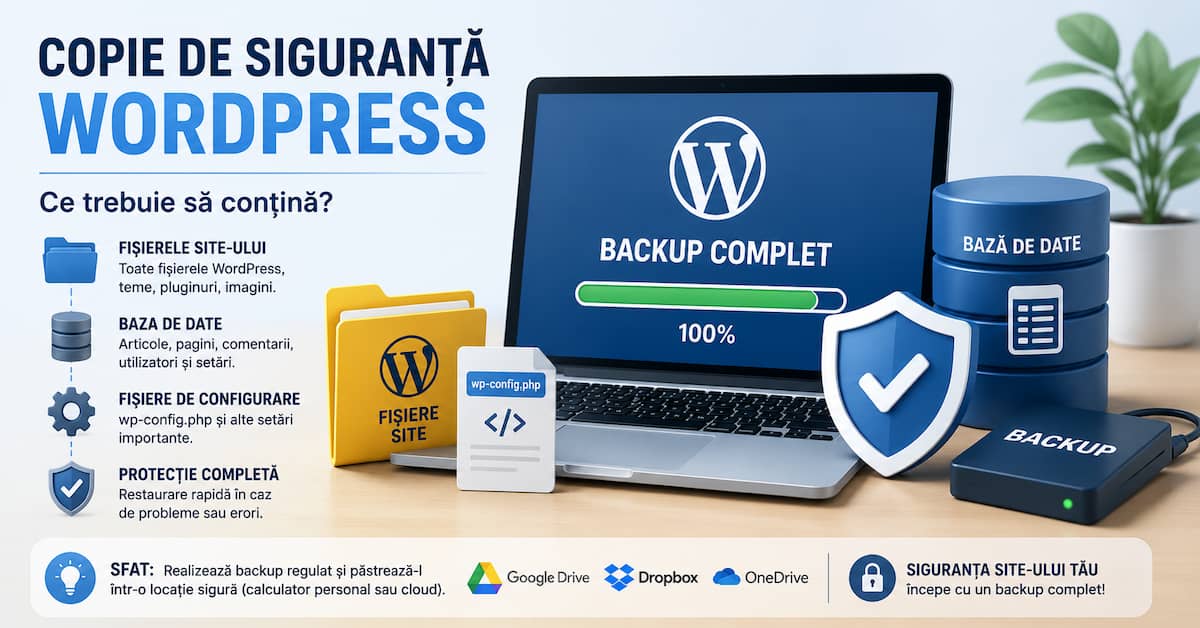
O copie de siguranță WordPress este completă doar dacă include toate componentele necesare pentru restaurarea site-ului. Acestea sunt:
Fișierele WordPress
Fișierele conțin toate elementele necesare funcționării site-ului:
- nucleul WordPress;
- tema activă și eventualele teme instalate;
- pluginurile;
- imaginile și celelalte fișiere media;
- fișierele de configurare, inclusiv wp-config.php.
Dacă lipsesc aceste fișiere, site-ul nu va putea funcționa corect după restaurare.
Baza de date
Baza de date conține informațiile dinamice ale site-ului:
- articole și pagini;
- comentarii;
- utilizatori;
- setările WordPress;
- configurările pluginurilor și ale temei.
Chiar dacă ai toate fișierele, fără baza de date nu vei putea recupera conținutul publicat.
Fișiere suplimentare
În funcție de modul în care este configurat serverul, pot exista și alte fișiere utile, precum:
- configurări personalizate;
- certificate;
- fișiere de cache care merită păstrate în anumite situații;
- configurații specifice serviciului de hosting.
Acestea nu sunt întotdeauna obligatorii, însă pot simplifica restaurarea completă a site-ului.
Cum faci backup în WordPress?
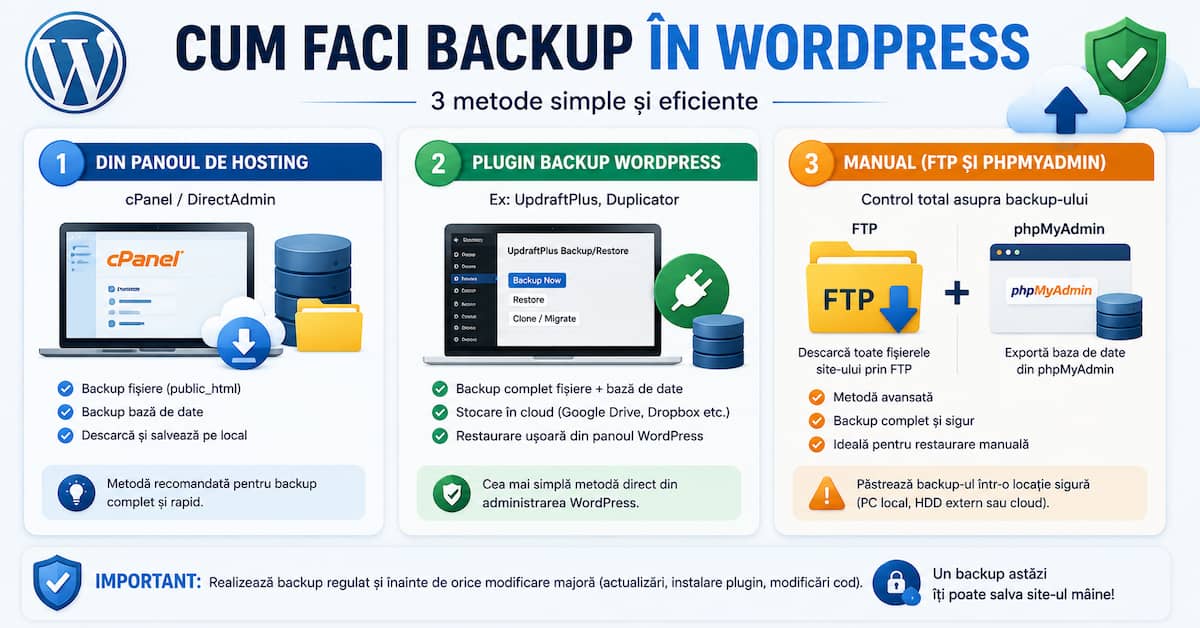
Există mai multe metode prin care poți realiza un backup fișiere și bază de date WordPress. Alegerea depinde de nivelul tău de experiență și de opțiunile oferite de serviciul de găzduire.
Cele mai utilizate variante sunt:
- backup din panoul de administrare al hostingului;
- utilizarea unui plugin backup WordPress;
- backup manual prin FTP și phpMyAdmin.
Backup din panoul de hosting
Majoritatea companiilor de hosting oferă un sistem automat pentru realizarea și restaurarea backup-urilor.
În funcție de furnizor, această funcție poate fi disponibilă în cPanel, DirectAdmin sau într-un panou de administrare propriu. Avantajele acestei metode sunt evidente:
- nu trebuie să instalezi pluginuri suplimentare;
- procesul este rapid;
- în multe cazuri există backup-uri automate zilnice;
- restaurarea se poate face prin câteva clicuri.
Totuși, verifică întotdeauna politica furnizorului de hosting. Unele companii păstrează backup-urile doar câteva zile, iar altele percep costuri pentru restaurare.
Plugin backup WordPress
O altă metodă foarte populară este utilizarea unui plugin backup WordPress.
Aceste pluginuri permit realizarea manuală sau automată a copiilor de siguranță și, în funcție de funcțiile disponibile, pot salva backup-urile și în servicii externe precum Google Drive, Dropbox sau Amazon S3.
Printre funcțiile pe care merită să le cauți se numără:
- backup automat programat;
- restaurare rapidă;
- descărcarea locală a copiilor de siguranță;
- stocare în cloud;
- posibilitatea de a crea backup doar pentru baza de date sau doar pentru fișiere.
Indiferent de pluginul ales, verifică periodic dacă backup-urile sunt create cu succes și dacă pot fi descărcate. Este recomandat să testezi periodic și procesul de restaurare, nu doar crearea backup-ului.
Backup manual prin FTP și phpMyAdmin
Această metodă oferă control complet asupra procesului și este preferată de utilizatorii cu mai multă experiență. Pentru realizarea unui backup manual trebuie să:
- descarci toate fișierele site-ului folosind un client FTP, precum FileZilla;
- exporți baza de date din phpMyAdmin;
- păstrezi ambele arhive într-o locație sigură.
Metoda necesită mai mult timp, însă nu depinde de pluginuri și poate fi utilizată chiar dacă site-ul întâmpină probleme.
Dacă nu ai mai folosit FTP până acum, poți consulta ghidul dedicat despre utilizarea FTP în WordPress, iar dacă intenționezi să modifici fișiere importante, este recomandat să faci backup și înainte de editarea fișierului wp-config.php sau a fișierului .htaccess.
Cum verifici dacă backup-ul poate fi restaurat?
Un backup este util doar dacă poate fi restaurat atunci când ai nevoie de el. Din acest motiv, nu este suficient să verifici dacă fișierul a fost creat sau dacă apare în panoul de administrare al pluginului ori al serviciului de hosting. Este recomandat să verifici periodic:
- dacă arhiva de backup poate fi descărcată;
- dacă fișierele nu sunt corupte;
- dacă baza de date este inclusă în backup;
- dacă procesul de restaurare este disponibil și funcționează.
Dacă ai posibilitatea, testează restaurarea într-un mediu de test (staging) sau pe o instalare locală de WordPress. Astfel poți confirma că backup-ul este complet, fără să afectezi site-ul public.
Nu aștepta momentul în care apare o problemă pentru a descoperi că backup-ul nu poate fi folosit.
Greșeli frecvente când faci Backup WordPress
Chiar dacă procesul este simplu, există câteva greșeli care pot face backup-ul inutil în momentul restaurării.
Păstrezi backup-ul doar pe server
Dacă serverul întâmpină o problemă majoră sau contul de hosting este compromis, este posibil să pierzi și backup-urile stocate local. Este recomandat să păstrezi cel puțin o copie într-o locație separată, cum ar fi un calculator personal sau un serviciu de stocare în cloud.
Faci backup doar fișierelor
Mulți utilizatori descarcă doar fișierele și uită de baza de date. În realitate, articolele, paginile, utilizatorii și majoritatea setărilor sunt stocate în baza de date. Fără aceasta, site-ul nu poate fi restaurat complet.
Nu verifici dacă backup-ul este complet
Un backup poate eșua fără să observi imediat acest lucru.
Verifică dacă arhiva conține toate fișierele necesare și dacă exportul bazei de date s-a realizat fără erori.
Nu restaura automat backup-ul la prima eroare întâlnită. De exemplu, o eroare 404 apărută după o modificare poate fi rezolvată fără restaurarea întregului site. Identifică mai întâi cauza problemei și folosește backup-ul doar dacă este necesar.
Faci backup prea rar
Un backup creat cu câteva luni în urmă poate fi inutil dacă între timp ai publicat conținut nou sau ai modificat site-ul. Frecvența backup-urilor ar trebui să reflecte cât de des se modifică site-ul:
- site-uri actualizate zilnic — backup zilnic;
- site-uri actualizate săptămânal — backup săptămânal;
- site-uri care se modifică rar — backup înainte de fiecare modificare importantă și periodic.
Te bazezi exclusiv pe backup-urile furnizorului de hosting
Multe companii oferă backup automat, însă acesta nu trebuie să fie singura ta metodă de protecție. Perioada de păstrare diferă de la un furnizor la altul, iar uneori restaurarea poate fi limitată sau disponibilă doar în anumite condiții. O copie suplimentară realizată de tine oferă un nivel mai mare de siguranță.
Întrebări frecvente
Cât de des ar trebui să fac Backup WordPress?
Depinde de cât de des se modifică site-ul. Pentru un site actualizat frecvent este recomandat un backup zilnic. Dacă modificările sunt rare, realizează cel puțin un backup înainte de orice actualizare sau modificare importantă.
Ce este mai important: fișierele sau baza de date?
Ambele sunt necesare. Fișierele conțin structura și funcționarea site-ului, iar baza de date conține conținutul și setările. Un backup incomplet nu permite restaurarea corectă a site-ului.
Pot face backup fără un plugin?
Da. Poți realiza un backup fișiere și bază de date WordPress manual, folosind FTP pentru fișiere și phpMyAdmin pentru baza de date sau din panoul de administrare al serviciului de hosting.
Care este cel mai bun plugin backup WordPress?
Nu există un plugin potrivit pentru toate situațiile. Alege unul care este actualizat constant, compatibil cu versiunea ta de WordPress și care oferă funcțiile de care ai nevoie, precum backup automat și restaurare simplă.
Este suficient backup-ul oferit de hosting?
Poate fi suficient în anumite situații, însă este recomandat să ai și propriile copii de siguranță. Astfel rămâi protejat chiar dacă apar probleme la nivelul serviciului de găzduire.
Recomandare: păstrează întotdeauna cel puțin două copii de siguranță în locații diferite (de exemplu, una pe calculator și una într-un serviciu cloud). Astfel reduci riscul de a pierde backup-ul în cazul unei probleme la server sau pe dispozitivul local.
Concluzie
Backup WordPress nu este o operațiune pe care o faci doar atunci când apare o problemă, ci o măsură de protecție care ar trebui să facă parte din administrarea obișnuită a oricărui site.
Indiferent dacă alegi un backup din panoul de hosting, un plugin backup WordPress sau o metodă manuală, cel mai important este să realizezi periodic o copie de siguranță WordPress și să verifici că aceasta poate fi restaurată.
Câteva minute alocate pentru un backup înainte de o actualizare sau o modificare importantă îți pot economisi ore de muncă și te pot ajuta să recuperezi rapid site-ul în cazul unei probleme.